
Filmic RGB
Технічна інформація
- Опис
- Застосувати перетворення вигляду для підготовки конвеєра на основі сцен для відображення на екранах зі стандартним динамічним діапазоном і друку на папері, при цьому запобігаючи кліппінгу неруйнівними способами.
- Призначення
- коригуюче і креативне.
- На вході
- лінійний або нелінійний простір, RGB, на основі сцен.
- Обробка
- нелінійна, RGB.
- На виході
- нелінійний простір, RGB, на основі відображення.
Відображення тонального діапазону зображення відтворенням тонової і кольорової реакції класичної плівки.
Цей модуль можна використовувати або для розширення, або для стискання динамічного діапазону сцени відповідно до динамічного діапазону дисплея. Він захищає кольори та контраст у середніх тонах, відновлює тіні та стискає найсвітліші тони та темні тіні. Найсвітліші тони потребуватимуть особливої обережності, коли потрібно зберегти деталі (наприклад, хмари).
Darktable пропонує три модулі для цього завдання: Filmic RGB, Сигмоїда та AgX. Одночасно має бути ввімкнено лише один з них. Filmic RGB надає вам найпряміший контроль над розміщенням точок чорного і білого сцени, але за рахунок більшої кількості параметрів. Цей модуль походить від іншого модуля з такою ж назвою в Blender 3D від Т. Дж. Соботки.
Ви можете автоматично ввімкнути цей модуль для нових зображень, встановивши Налаштування > Обробка > Автозастосування замовчувань робочого процесу у значення “на основі сцен (Filmic)”.
Примітка: Елементи керування цього модуля виглядають технічно складними, але їх слід налаштовувати на око. Оцінюйте результат за зображенням, а не за числами в інтерфейсі.
🔗Перш ніж почати
Filmic RGB очікує лінійного зображення на основі сцен з оптимальним рівнем середніх тонів. Підготуйте зображення наступним чином:
- Встановіть середні тони
- У модулі Експозиція збільшуйте або зменшуйте експозицію, доки середні тони не виглядатимуть правильно. На цьому етапі ігноруйте засвічені ділянки – Filmic RGB поверне їх.
-
Уникайте від’ємних значень пікселів у темних областях, оскільки вони роблять обчислення у Filmic RGB непередбачуваними. На деяких моделях камер (переважно Canon), RawSpeed – бібліотека декодування raw в Darktable – встановлює перебільшений рівень чорного, який перетемнює тіні та створює від’ємні значення. У такому разі введіть негативну корекцію рівня чорного в модулі Експозиція.
- Використовуйте лише один тональний відображувач
- Filmic RGB — це тональний відображувач; зазвичай для зображення ввімкнено рівно один такий інструмент.
- Підготуйте зображення, якщо ви використовуєте піпетки
- Піпетки на вкладці Вхід вимірюють яскравість у RGB, де яскравість та кольоровість пов’язані. Для достовірних вимірювань спочатку нейтралізуйте будь-яке обарвлення в модулі Калібрування кольору або Баланс білого, використовуйте високоякісний алгоритм демозаїки та попередньо видаліть шум із зображення. Нічого з цього не потрібно, якщо ви встановлюєте повзунки експозиції вручну.
Примітка: Модуль найкраще працює на зображеннях, які використовують повний динамічний діапазон сенсора. У камері встановіть експозицію настільки яскраво, наскільки дозволяють світлі ділянки (техніка, відома як “експонування праворуч”). Деяке засвічення прийнятне, наприклад, на дзеркальних відблисках, але відсічені дані втрачаються і їх можна лише апроксимувати за допомогою вкладки Відновлення.
🔗Як працює Filmic RGB
Модуль Filmic RGB відображає динамічний діапазон сфотографованої сцени на динамічний діапазон дисплея. Відображення визначено у п’яти вкладках:
-
Вкладка Вхід визначає вхідні дані: яку яскравість в сцені слід розглядати як білий колір, а яку як чорний.
-
Вкладка Відновлення обробляє засвічені ділянки.
-
Вкладка Крива визначає художній задум. Вона застосовує S-подібну криву, яка збільшує контрастність середніх тонів і зіставляє середньо-сірий колір сцени із середньо-сірим кольором дисплея.
-
Вкладка Вихід визначає параметри виходу модуля. Ці параметри рідко потрібно змінювати.
-
Вкладка Опції містить розширені налаштування. Filmic RGB стискає локальний контраст. Щойно ви будете задоволені тоновим відображенням, можливо, ви захочете компенсувати це в модулі Локальний контраст, додати насиченість у модулі Колірний баланс RGB та уточнити тональний розподіл за допомогою Еквалайзера тонів.
Повзунки обмежені типовими та безпечними значеннями. Щоб ввести значення поза цими межами, клікніть правою кнопкою миші на повзунку та введіть його.
Примітка: Filmic RGB завжди певною мірою змінює зображення – нейтрального налаштування немає. Наступний приклад близький до цього і виконує не більше ніж логарифмічне відображення між межами, встановленими на вкладці Вхід:
-
на вкладці Крива встановіть контраст в 1.0, лінійну ділянку в 99% та насиченість світлих тонів в 0%,
-
на вкладці Опції встановіть контраст у тінях та контраст в світлих тонах у М’який.
🔗Графічне відображення
Графік у верхній частині модуля пропонує кілька режимів перегляду. Перемикайтеся між ними за допомогою значка
 праворуч від графіка та перемикайте підписи осей за допомогою значка
 .
.
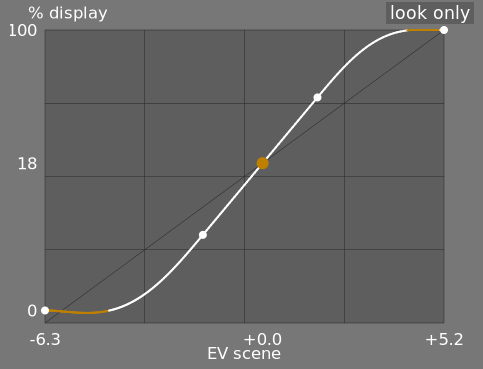
- Лише крива
- Це режим за замовчуванням. Основна яскрава крива показує, як динамічний діапазон сцени (у EV) стискається у вихідний діапазон відображення. Помаранчева крапка показує точку середньо-сірого, а білі крапки з обох сторін виділяють лінійну ділянку кривої.
-
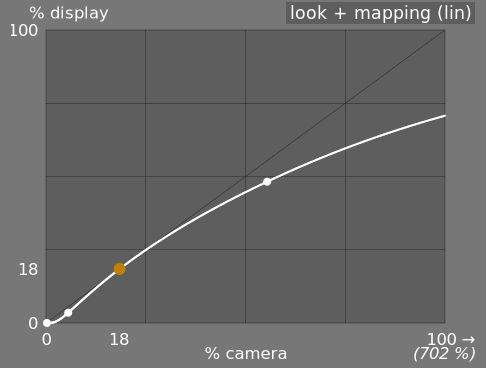
- Лінійне відображення
- Цей режим показує відображення вхідних значень [0,1] на вихідні значення в лінійному просторі, включаючи відображення динамічного діапазону та функцію перетворення виходу. В робочому процесі на основі сцен, вхідні значення можуть перевищувати 1, але графік обмежений інтервалом [0,1]. Фактичне значення точки білого сцени відображається в дужках на осі X, виражене в процентах від вхідного значення 1.
-
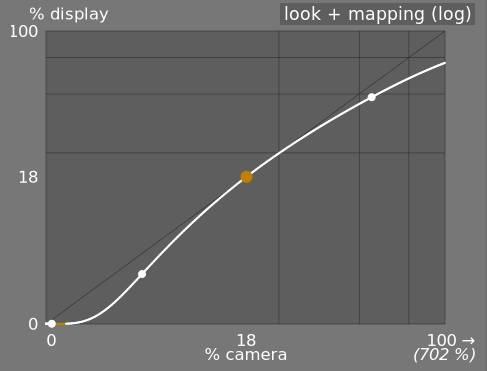
- Логарифмічне відображення
- Те саме, що і попередній режим, але побудовано в логарифмічному просторі.
-
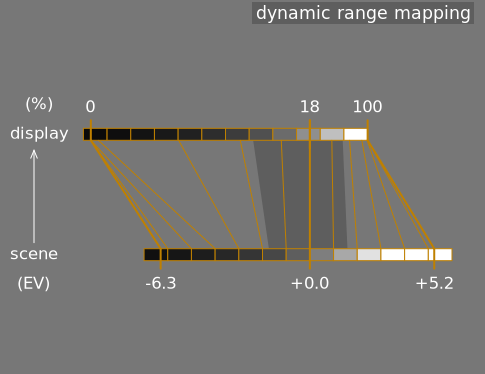
- Відображення динамічного діапазону
- Цей режим натхненний зонною системою Анселя Адамса і показує, як зони у вхідній сцені (EV) відображаються на виході. Середній сірий сцени завжди відображається на 18% у вихідному (лінійному) просторі. Графік показує, як тонові діапазони на краях діапазону експозиції сцени стискаються до меншої кількості зон у просторі відображення, залишаючи більше місця для розтягування середніх тонів на решту зон. Лінійна ділянка кривої представлена темно-сірою частиною посередині.
-
Ви також отримаєте попередження, коли крива непридатна для використання:
-
Помаранчева ділянка внизу або вгорі кривої означає, що сплайн порушує монотонність кривої (так званий “овершут”).
-
Червона крапка означає, що лінійна ділянка занадто зміщена вгору або вниз.
-
Точка, намальована у вигляді півкола, означає, що контрастність занадто низька для динамічного діапазону зображення. У кожному випадку Filmic RGB внутрішньо очищує параметри, але результат більше не відповідає тому, що пропонують повзунки. Див. виправлення неполадок для дій щодо виправлення.
🔗Елементи керування модулем
🔗Вхід
Вкладка Вхід визначає чорний, середньо-сірий та білий кольори для сфотографованої сцени. Вона подібна до інструмента “рівні”, за винятком того, що працює зі значеннями EV, що відносяться до сцени, а не з відсотками, що відносяться до дисплея.
- Відносна експозиція білого
- Кількість стопів (EV) між яскравістю середньо-сірого сцени та яскравістю сцени, яка відображатиметься як білий на дисплеї (пік білого). Це права межа динамічного діапазону сцени, яка буде представлена на дисплеї – все яскравіше цього значення на сцені буде обрізано на дисплеї. Інструмент піпетки зчитує максимальну яскравість у просторі RGB в окресленій області, припускає, що вона відповідає чисто білому і встановлює параметр експозиції білого, щоб відобразити максимум на 100% яскравості.
- Відносна експозиція чорного
- Кількість стопів (EV) між яскравістю середньо-сірого сцени та яскравістю сцени, яка відображатиметься як чорний на дисплеї. Це ліва межа динамічного діапазону сцени, яка буде представлена на дисплеї – все темніше цього значення на сцені буде обрізано на дисплеї і виглядатиме чисто чорним. Таким чином, цей повзунок контролює, наскільки відновлюються тіні.
-
Інструмент піпетки зчитує мінімальну яскравість у просторі RGB в окресленій області, припускає, що вона відповідає чисто чорному, і встановлює параметр експозиції чорного, щоб відобразити мінімум на 0% яскравості. Це вимірювання дуже чутливе до шуму і не може відрізнити фактичний чорний колір від шуму. Це працює найкраще на знімках із низьким рівнем ISO при високоякісній демозаїкізації. Отримане значення –16 EV означає, що вимірювання не вдалося, і значення потрібно встановити вручну.
- Масштабування динамічного діапазону та автоналаштування
- Піпетка автоналаштування поєднує в собі вищезазначені піпетки і дозволяє встановлювати експозиції білого та чорного одночасно, використовуючи максимальне значення окресленої області як оцінку білого, а мінімумальне як чорного. Це дає хороші результати у пейзажній фотографії, але зазвичай зазнає невдачі для портретів та сцен в приміщеннях.
-
Коли на сцені відсутні справжній білий та справжній чорний, максимальні та мінімальні значення RGB, зчитані на зображенні, більше не є обґрунтованими припущеннями. Масштабування динамічного діапазону симетрично зменшує або збільшує виявлений динамічний діапазон та поточні параметри. Це працює з обома піпетками та регулює поточні значення відносної експозиції білого та чорного.
- Яскравість середнього сірого (за замовчуванням прихована)
- Цей повзунок визначає, яка яскравість у сцені вважається середньо-сірою та відображається на 18% на дисплеї. Використовуйте модуль Експозиція замість цього – саме тому повзунок прихований. Щоб показати його, увімкніть Користувацькі значення точки середнього сірого на вкладці Опції.
-
Зміна цього значення діє як корекція яскравості. Високі значення зберігають світлі ділянки, але відновлюють мало деталей тіней; низькі значення відновлюють тіні, але сильніше стискають світлі ділянки та зменшують локальний контраст. Відносна експозиція білого та чорного налаштовується автоматично, щоб запобігти обрізанню динамічного діапазону, і її можна виправити пізніше.
Примітка: Показаний тут динамічний діапазон (експозиція білого мінус експозиція чорного) не є динамічним діапазоном вашого сенсора, виміряним DxOMark або PhotonsToPhotos. Кілька модулів обробляють зображення перед Filmic RGB, тому його вхідні дані мають теоретично нескінченний динамічний діапазон. Значення описує лише кодування пікселів, а не можливості сенсора.
Робочий процес на основі сцен застосовує корекцію рівня чорного –0,0002 в модулі Експозиція, що зазвичай призводить до динамічного діапазону близько 12,3 EV на вході Filmic RGB. Якщо відносна експозиція чорного –16 EV все ще не допомагає відновити обрізані найтемніші тони, зменште цю корекцію ще більше.
🔗Відновлення
Елементи керування на цій вкладці контролюють змішування в переході між обрізаними та не обрізаними областями та можуть реконструювати колір із сусідніх пікселів. Вони розроблені для невеликих джерел світла, які неможливо експонувати інакше — гола лампочка або сонце в кадрі — та розмивають їхні краї так, як це робить плівка. Вони не призначені для відновлення великих обрізаних ділянок або для домальовування відсутніх частин зображення.
Вимкнення модуля Відновлення переекспонованого надає алгоритму більше даних для роботи, оскільки цей модуль за замовчуванням обрізає переекспоновані дані. Це може призвести до маджентових відблисків, які можна виправити за допомогою повзунка Сірі/барвисті деталі.
Відновлення працює у два кроки: спочатку визначається маска, яка ідентифікує області, що потребують обробки, а потім збалансовуються компроміси алгоритму відновлення.
🔗Переекспозиція
Ці елементи керування визначають, до яких областей зображення застосовуються алгоритми реконструкції.
- Увімкнути реконструкцію переекспонованих ділянок
- Реконструкцію переекспонованих ділянок вимкнено за замовчуванням з міркувань продуктивності, її слід вмикати лише за потреби. Вона також автоматично вмикається, щойно скориговано повзунки порогу або плавності переходу.
- Поріг
- Пікселі, яскравіші за цей поріг, обробляються алгоритмом відновлення. Одиницею вимірювання є EV, відносно точки білого, встановленої на вкладці Вхід. Увімкніть Показати маску відновлення переекспозиції та налаштовуйте поріг, доки ділянки, які ви хочете відновити, не будуть виділені білим кольором. Попередження про переекспозицію в raw заздалегідь показує, які пікселі обрізані в raw файлі, і чи обрізаються вони в одному каналі чи в усіх.
- Плавність переходу
- Цей елемент керування пом’якшує перехід між обрізаними та дійсними пікселями. Переміщення повзунка праворуч розмиває маску, створюючи більш плавне змішування; переміщення ліворуч робить маску різкішою та зменшує розтушовування.
- Показати маску відновлення переекспозиції
- Клікніть на значок праворуч від цієї мітки, щоб відобразити маску відновлення. Залиште її ввімкненою під час налаштування двох елементів керування вище.
🔗Баланс
Ці елементи керування балансують компроміси між алгоритмами відновлення.
- Плавність ↔ текстура
- Цей елемент керування визначає, чи алгоритм малює плавним градієнтом кольору (плавність), чи реконструює текстуру з різких деталей, знайдених у необрізаних пікселях (текстура). Значення за замовчуванням 0% однаково сприяє обом стратегіям. Якщо всі три канали обрізані, текстура недоступна – пересуньте повзунок ліворуч. Якщо обрізано лише один або два канали, решта каналів все ще містять деталі – пересуньте повзунок праворуч.
- Світіння ↔ відновлення
- Цей елемент керування визначає, чи алгоритм реконструює різкі деталі в обрізаних областях (відновлення), чи застосовує розмиття, яке апроксимує ефект розсіювання світла традиційної плівки (світіння). Значення за замовчуванням 100% максимізує різкість. Переміщення повзунка ліворуч додає розмиття, яке має тенденцію затемнювати світлі ділянки та може зробити реконструкцію більш барвистою.
- Сірі ↔ барвисті деталі
- Цей елемент керування визначає, чи алгоритм відновлює монохроматичні світлі тони (сірі) чи кольорові. Перемістіть його праворуч для збільшення кольору у світлих тонах, ліворуч для їх знебарвлення. Знебарвлення допомагає, коли з’являються маджента або кольори поза охопленням.
🔗Крива
Вкладка Крива формує S-подібну криву. Слідкуйте за графіком Лише крива під час його налаштування: крива повинна плавно підніматися від чорної точки внизу ліворуч до білої точки угорі праворуч. Якщо ні, див.виправлення неполадок.
- Контраст
- Цей повзунок контролює нахил середньої, лінійної частини кривої, і тому здебільшого впливає на середні тони. Чим більший динамічний діапазон сцени, тим більший контраст потрібен для природного вигляду зображення. Зверніть увагу, що глобальний контраст також впливає на “гостроту” (acutance), тобто сприйману різкість – низькоконтрастне зображення виглядає нерізко, навіть якщо воно оптично різке у розумінні Optical Transfer Function (OTF).
-
Значення 1 майже повністю вимикає S-подібну криву, залишаючи лише невеликий залишковий ефект від сплайнів у тінях та світлих тонах.
-
Крива будується шляхом обчислення віртуальних вузлів з параметрів модуля та інтерполяції між ними. Вона складається з лінійної середньої частини та двох кінців, які плавно переходять до меж діапазону експозиції. На відміну від модуля кривої, вузли не можна переміщувати вручну.
- Лінійна ділянка
- Діапазон навколо середньо-сірого, що відображається з нахилом, встановленим параметром Контраст, виражений у відсотках від динамічного діапазону, визначеного на вкладці Вхід. Це діапазон яскравості, який відтворюється з пріоритетом, а також діапазон, який не знебарвлюється на краях (див. Насиченість світлих тонів).
-
Як правило, лінійну ділянку слід робити настільки великою, наскільки дозволяє крива. Все, що не покривається нею, має оброблятися двома стиснутими кінцями кривої, тому більша лінійна ділянка означає, що більша частина зображення відтворюється на контрастному нахилі.
-
Однак є обмеження: збільшення лінійної ділянки залишає менше місця для кінців кривої, які потім починають виходити за межі. Збільшуйте її, доки графік не попередить вас, а потім відступіть. Якщо вам потрібно більше місця лише на одному кінці, змістіть ділянку за допомогою Баланс: тіні ↔ світлі ділянки замість того, щоб зменшувати її; зменшення контрасту також послаблює обмеження.
- Баланс: тіні ↔ світлі ділянки
- За замовчуванням лінійна ділянка центрована в динамічному діапазоні. Цей повзунок зміщує її в бік тіней або світлих тонів, надаючи одному краю тонального діапазону більше місця, ніж іншому.
- Насиченість світлих тонів
- На крайніх позиціях тонального діапазону пікселі прагнуть до чисто білого або чисто чорного, жоден з яких не може мати насиченості. Цей повзунок контролює, як здійснюється цей перехід. Додатні значення зберігають насиченість світлих ділянок – підходить для неба, але слід використовувати з обережністю на тонах шкіри. Від’ємні значення знебарвлюють світлі ділянки. Значення за замовчуванням 0 балансує обидва підходи.
-
Оскільки відображення охоплення, запроваджене у v6, точно обробляє крайні точки, більше немає окремої кривої знебарвлення для формування. На практиці цей повзунок тепер є елементом керування знебарвленням світлих ділянок.
-
Це не призначено для творчого керування насиченістю. Натомість керуйте насиченістю раніше в конвеєрі, наприклад, за допомогою пресетів “базової барвистості” у модулі Колірний баланс RGB. Технічна інформація описана в розділі Відображення охоплення.
- Жорсткість (приховано за замовчуванням)
- Степенева функція, що застосовується до функції перетворення виходу. Вона розраховується автоматично зі значень на вкладці Вхід. Щоб встановити її вручну, вимкніть Авторегулювання жорсткості на вкладці Опції.
-
Цей параметр часто називають “гаммою” — цей термін є неоднозначним в обробці зображень, тому тут його уникають. Він підвищує або стискає середні тони, щоб врахувати нелінійність відображення та уникнути артефактів квантування у 8-бітному виході. Вихідні ICC-профілі зазвичай виконують цей крок самостійно, але сигнал, що виходить з Filmic RGB, логарифмічно кодується, що ці профілі не враховують. Тому Filmic RGB попередньо це компенсує, так що середньо-сірий відображається на 45% замість 76%.
🔗Вихід
Параметри на цій вкладці рідко потрібно змінювати. Вони визначають цільові значення яскравості вихідного носія/пристрою. Зверніть увагу, що Darktable використовує той самий конвеєр для попереднього перегляду на дисплеї та для експортованого файлу.
- Цільова яскравість чорного
- Рівень чорного цільового носія/пристрою. За замовчуванням використовується найнижче ненульове значення, яке може закодувати вихідний колірний простір. Встановлення його на нуль відображає деякі ненульові яскравості на 0 і може призвести до втрати деталей у найглибших тінях. Підвищення його створює вицвілі чорні кольори для “ретро” вигляду. Ненульові значення також обмежують S-подібну криву та можуть ускладнити пошук плавного сплайна для Filmic RGB.
- Цільова яскравість білого
- Рівень білого цільового носія/пристрою.Значення нижче 100% створюють приглушені білі кольори для “ретро” вигляду.
- Цільова точка середнього сірого (приховано за замовчуванням)
- Середньо-сірий колір вихідного носія/пристрою, що використовується як ціль для центрального вузла S-кривої. На носіях з виправленою гаммою ефективне значення обчислюється як (середньо-сірий^(1/гамма)), тому 18% при гаммі 2,2 призводить до фактичного цільового значення 45,87%. Цей елемент керування дублює елемент керування Експозиція у модулі Експозиція, який і слід використовувати замість нього.
Примітка: Значення за замовчуванням є правильними майже для всіх цілей. Винятком є вивід у лінійному просторі RGB (Rec. 709, Rec. 2020), призначений для носіїв, які обробляють дані з логарифмічним кодуванням. Щоб видалити стиснення, описане в розділі Жорсткість, встановіть жорсткість на 1,0, а цільовий середньо-сірий колір — на 45%.
🔗Опції
- Версія алгоритмів
- Визначає алгоритми, що використовуються Filmic RGB. Нові редагування використовують v7 (2023), версію, описану на цій сторінці. Зображення, відредаговані за допомогою попередньої версії, зберігають версію редагування, щоб існуючі редагування не змінювалися. Див. Застарілі версії алгоритмів для старіших варіантів.
- Контраст у світлих тонах
- Кривизна на стороні світлих тонів сплайну. Варіант Безпечний гарантовано не призведе до надмірного або недостатнього впливу, але має приглушений контраст біля білого. Налаштування за замовчуванням Жорсткий встановлює більш жорстке обмеження нахилу, забезпечуючи різкішу криву і більше тонального стиснення у світлих тонах. Варіант М’який послаблює обмеження для більш м’якої кривої з меншим тональним стисненням.
- Контраст у тінях
- Те саме стосується тіньового кінця сплайну. Вибір варіанту Безпечний гарантовано не призведе до надмірного або недостатнього впливу, але має приглушений контраст біля чорного, Жорсткий (за замовчуванням) стискає тіні сильніше, а М’який стискає їх менше.
-
Який параметр обрати: Залиште Жорсткий, якщо графік не показує проблеми – це підходить для більшості сцен. Перемкніть уражений кінець на М’який, якщо цей кінець виглядає надмірно стиснутим або якщо ви хочете ще більше збільшити лінійну ділянку. Перемкніть на Безпечний, якщо сплайн виходить за межі, а інші налаштування не допомогли: Безпечний завжди створює придатну для використання криву, ціною приглушеного контрасту поблизу чорного або білого. Два кінці встановлюються незалежно, тому змінюйте лише той, який викликає проблему.
- Користувацькі значення точки середнього сірого
- Показує повзунок Яскравість середнього сірого на вкладці Вхід. За замовчуванням вимкнено, оскільки середньо-сірий слід встановити в модулі Експозиція.
- Авторегулювання жорсткості
- Увімкнено за замовчуванням. Якщо вимкнено, повзунок жорсткості відображається на вкладці Крива.
- Кількість ітерацій якісного відновлення
- Кількість проходів алгоритму реконструкції світлих тонів. Реконструкція за замовчуванням працює на окремих каналах RGB за один прохід. Високоякісна реконструкція працює на співвідношеннях RGB та поширює колір від сусідніх пікселів до обрізаних областей протягом кількох проходів, що створює більш нейтральні світлі тони за вищих витрат на обробку. Це корисно, коли обрізання каналів призвело до маджентових відблисків.
-
Занадто багато ітерацій призводить до виродження реконструкції: кольори з більшої відстані проникають у області з обрізаними даними — білі хмари, заповнені блакитним небом, або сонячний диск за деревами, заповнений зеленим листям.
- Додати шум у світлих ділянках
- Додає шум до реконструйованих світлих ділянок, щоб вони не виглядали неприродно гладкими поруч із ділянками, які все ще містять шум сенсора.
- Тип шуму
- Статистичний розподіл доданого шуму. Пуассонівський шум найближчий до природного шуму сенсора, гауссівський є менш точним, але візуально приємнішим і ближчим до зернистості плівки. Більшість модулів знешумлення перетворюють шум сенсора з пуассонівського на злегка гауссівський, тому вибирайте той, який краще поєднується з шумом, фактично присутнім на зображенні.
🔗Вирішення проблем
🔗Крива не є плавною
Якщо на графіку відображається помаранчева ділянка, червона точка або точка у формі півкола (див. Графічне відображення), запитувана крива не може бути реалізована. Спробуйте наступне в такому порядку:
-
Перевірте, чи значення Відносна експозиція білого та Відносна експозиція чорного у вкладці Вхід дійсно відповідають сцені,
-
Зменште лінійну ділянку та/або контраст на вкладці Крива або збільште контраст, якщо точка намальована як півколо,
-
Змістіть лінійну ділянку за допомогою Баланс: тіні ↔ світлі ділянки,
-
Встановіть для параметрів Контраст у тінях та/або Контраст у світлих тонах на вкладці Опції значення Безпечний або Жорсткий,
-
Зменште значення Цільової яскравості чорного на вкладці Вихід, якщо воно не дорівнює нулю.
🔗Світлі тони знебарвлені
Розгляньте причини в такому порядку, оскільки кожна з них унеможливлює оцінку наступної:
-
Перевірте Відносну експозицію білого на вкладці Вхід. Якщо вона встановлена нижче найяскравіших тонів сцени, ці тони обрізаються до чисто білого, перш ніж на них можна буде вплинути за допомогою будь-якого керування насиченістю. Жодні пізніші налаштування не зможуть повернути їхній колір.
-
Перевірте, чи обрізані світлі ділянки у самому файлі raw, використовуючи попередження про переекспоноване в raw. Обрізані канали не несуть інформації про колір; див. Відновлення.
-
Тільки тоді збільште значення Насиченість світлих тонів на вкладці Крива. Високі значення можуть призвести до появи смужок навколо яскравих ділянок.
-
Якщо світлі ділянки не обрізані та не знебарвлені, але зображення в цілому виглядає плоским, додайте насиченість у модулі Колірний баланс RGB, а не тут.
🔗Кольорові артефакти
Filmic RGB зберігає відтінок набагато суворіше, ніж проста крива для кожного каналу. Тому він менш поблажливий до недійсних кольорів, таких як хроматичні аберації та обрізані маджентові відблиски, які крива для кожного каналу приховала б, хоча й не вирішила б.
Оператор тонального відображення не може відновити пошкоджений сигнал. Виправте такі дефекти раніше в конвеєрі. Як швидке обхідне рішення, будь-який колір, яскравіший за відносну експозицію білого, деградує до чистого білого, тому встановлення відносної експозиції білого трохи нижче експозиції обрізаної області призведе до того, що вона стане чистим білим: якщо вона обрізана на вході, нехай вона буде обрізана і на виході.
🔗Різний вихід для різних колірних просторів
Якщо експортувати одне й те саме зображення в sRGB та Adobe RGB і порівняти обидва на екрані з широким охопленням, версія sRGB матиме менш насичені світлі тони. Це очікувано. Межа колірного охоплення sRGB розташована ближче до нейтральної осі, тому при заданій яскравості доступно менше кольоровості. Це ознака того, що відображення кольорового охоплення працює, а не помилка.
🔗Відображення охоплення
Дуже яскраві та дуже темні кольори не можуть бути одночасно дуже насиченими. Графік нижче показує зріз охоплення колірного простору sRGB при постійному відтінку його основного зеленого кольору, зі світлотою на вертикальній осі та кольоровістю на горизонтальній осі:

Коли яскравість наближається до чисто чорного або чисто білого, доступна кольоровість зменшується до нуля. Якщо кольорам дозволено виходити за межі охоплення, вони обрізаються під час перетворення в колірний простір дисплея. Це обрізання не зберігає ні відтінок, ні яскравість, тому світлі тони зазвичай зміщуються до жовтого та виглядають темнішими за оточення.
Тому, Filmic RGB виконує тестове перетворення в колірний простір дисплея. Якщо результат виходить за межі діапазону [0; 100]%, він обчислює максимальну насиченість, доступну в охопленні для цієї яскравості та відтінку, і обрізає колір до цього значення. Це підтримує постійний відтінок протягом усієї операції тонального відображення та відображення охоплення, повністю використовуючи доступне охоплення. Відтінок, який використовується як орієнтир, - це відтінок на вході Filmic RGB, до будь-якого тонального відображення.
Охоплення береться з вихідного колірного профілю, тому відображення адаптується до будь-якого вихідного простору. Підтримуються лише ICC-профілі матричного типу та типу матриця + криві. З профілями LUT відображення охоплення повертається до робочого простору конвеєра (за замовчуванням Rec. 2020).
Решта компромісу – скільки насиченості зберегти у світлих ділянках – контролюється повзунком Насиченість світлих тонів на вкладці Крива. Він міксує дві стратегії: збереження співвідношень між каналами RGB відносно норми Макс. RGB, що підтримує насиченість світлих ділянок, та застосування кривої для кожного каналу, що їх знебарвлює. Незалежно від налаштування, вихідній насиченості ніколи не дозволяється перевищувати вхідну.
🔗Застарілі версії алгоритмів
Зображення, відредаговані за допомогою попередніх версій алгоритмів, зберігають версію, за допомогою якої вони були відредаговані, тому їх рендеринг не змінюється. Налаштування Версія алгоритмів на вкладці Опції робить доступними такі версії: v3 (2019), v4 (2020), v5 (2021) та v6 (2022). Вони відрізняються тим, як знебарвлюють кольори, близькі до чистого чорного та чистого білого:
-
Версії від v3 до v5 знебарвлюють крайні точки тонального діапазону вздовж фіксованих кривих, що є консервативним наближенням межі охоплення. Графік Лише крива показує додаткову, темнішу “криву десатурації” для цих версій.
-
У v6 було запроваджено вимірюване відображення охоплення, описане вище.
-
У версії v7 налаштування Зберігати кольоровість замінено на єдиний повзунок Насиченість світлих тонів. У версіях від v3 до v6 налаштування Зберігати кольоровість вибирає норму N, на яку діляться канали RGB перед застосуванням S-подібної кривої до N, щоб зберегти співвідношення між каналами:
-
Ні застосовує криву до кожного каналу незалежно. Це насичує тіні та знебарвлює світлі тони, що може допомогти з синіми або червоними відтінками поза охопленням.
-
Макс. RGB – використовує максимальне значення каналів R, G та B. Це поведінка оригінальної версії модуля. Цей варіант має тенденцію затемнювати сині кольори, особливо небо, і може створювати ореоли або бахрому там, де канали обрізані.
-
Яскравість Y використовує лінійну комбінацію каналів. Вона затемнює червоні кольори та збільшує в них локальний контраст, і погано поводиться з синіми кольорами, які є насиченими або поза охопленням.
-
RGB степенева норма використовує (R³ + G³ + B³)/(R² + G² + B²) і зазвичай є хорошим компромісом між Макс. RGB та Яскравість Y.
-
RGB евклідова норма не залежить від робочого колірного профілю та дає однаковий результат у будь-якому просторі RGB. Вона знебарвлює світлі ділянки більше, ніж степенева норма, і, ймовірно, найближче до вигляду кольорової плівки. Кілька елементів керування з часом було перейменовано. Підказки в Darktable завжди описують поведінку поточної вибраної версії.
| Поточна назва | Попередня назва |
|---|---|
| Лінійна ділянка | Широта |
| Насиченість світлих тонів | Насиченість екстремальних яскравостей (v3, v6), Насиченість середніх тонів (v4, v5) |