
filmic rgb
ຂໍ້ມູນທາງເຕັກນິກ
- ລາຍລະອຽດ
- ນຳໃຊ້ການແປງມຸມມອງເພື່ອຈັດກຽມ pipeline ແບບ scene-referred ສຳລັບການສະແດງຜົນເທິງຈໍ SDR ແລະ ການພິມເທິງເຈ້ຍ ພ້ອມທັງປ້ອງກັນແສງລົ້ນ (clipping) ດ້ວຍວິທີທີ່ບໍ່ທຳລາຍຂໍ້ມູນຕົ້ນສະບັບ.
- ຈຸດປະສົງ
- ເພື່ອແກ້ໄຂ ແລະ ສ້າງສັນ.
- ຂາເຂົ້າ
- ແບບເສັ້ນຊື່ (linear) ຫຼື ບໍ່ເປັນເສັ້ນຊື່, RGB, ອ້າງອີງຕາມສາກ.
- ການປະມວນຜົນ
- non-linear, RGB.
- ຂໍ້ມູນອອກ
- non-linear, RGB, display-referred.
ປັບປ່ຽນຊ່ວງໂທນສີຂອງຮູບ ໂດຍການຈຳລອງການຕອບສະໜອງຂອງໂທນ ແລະ ສີຄືກັບຟິລມ໌ແບບຄລາສສິກ.
ໂມດູລນີ້ສາມາດໃຊ້ເພື່ອຂະຫຍາຍ ຫຼື ບີບອັດຊ່ວງໄດນາມິກ (dynamic range) ຂອງສາກໃຫ້ພໍດີກັບຊ່ວງໄດນາມິກຂອງຈໍສະແດງຜົນ. ມັນຊ່ວຍຮັກສາສີ ແລະ ຄອນທຣາສໃນສ່ວນໂທນກາງ (mid-tones), ກູ້ຄືນສ່ວນເງົາ (shadows), ແລະ ບີບອັດສ່ວນແຈ້ງ (highlights) ທີ່ສະຫວ່າງຫຼາຍ ລວມທັງສ່ວນເງົາທີ່ມືດຫຼາຍ. ສ່ວນແຈ້ງອາດຕ້ອງໄດ້ຮັບການເບິ່ງແຍງເປັນພິເສດເມື່ອຕ້ອງການຮັກສາລາຍລະອຽດ (ເຊັ່ນ: ເມກ).
darktable ມີສາມໂມດູນສໍາລັບວຽກນີ້: filmic rgb, sigmoid ແລະ AgX. ຄວນເປີດໃຊ້ພຽງແຕ່ອັນດຽວໃນແຕ່ລະຄັ້ງ. filmic rgb ຊ່ວຍໃຫ້ທ່ານຄວບຄຸມໄດ້ໂດຍກົງທີ່ສຸດວ່າຈະໃຫ້ຈຸດສີດຳ ແລະ ສີຂາວຂອງສາກຢູ່ບ່ອນໃດ, ແຕ່ກໍ່ຕ້ອງແລກມາກັບການມີພາຣາມີເຕີທີ່ຫຼາຍຂຶ້ນ. ໂມດູນນີ້ໄດ້ມາຈາກໂມດູນທີ່ມີຊື່ດຽວກັນໃນ Blender 3D modeller ໂດຍ T. J. Sobotka.
ເຈົ້າສາມາດເປີດໃຊ້ງານໂມດູລນີ້ໂດຍອັດຕະໂນມັດໃນຮູບໃໝ່ ໂດຍການຕັ້ງຄ່າໃນ ການຕັ້ງຄ່າ > ການປະມວນຜົນ > auto-apply pixel workflow defaults ໃຫ້ເປັນ ‘scene-referred (filmic)’.
ໝາຍເຫດ: ສ່ວນຄວບຄຸມຂອງໂມດູນນີ້ອາດຈະເບິ່ງຄືເປັນວິຊາການເກີນໄປ, ແຕ່ພວກມັນຖືກອອກແບບມາເພື່ອໃຫ້ປັບດ້ວຍສາຍຕາ. ໃຫ້ຕັດສິນຜົນໄດ້ຮັບຈາກຮູບພາບ, ບໍ່ແມ່ນຈາກຕົວເລກໃນ GUI.
🔗ກ່ອນທີ່ທ່ານຈະເລີ່ມຕົ້ນ
filmic rgb ຕ້ອງການຮູບພາບແບບ linear ທີ່ອ້າງອີງຕາມສາກ (scene-referred) ທີ່ມີລະດັບ mid-tone ທີ່ເໝາະສົມ. ໃຫ້ຕຽມຮູບພາບດັ່ງນີ້:
- ຕັ້ງຄ່າ mid-tones
- ໃນໂມດູນ ການເປີດຮັບແສງ (exposure), ໃຫ້ເພີ່ມ ຫຼື ຫຼຸດການເປີດຮັບແສງຈົນກວ່າ mid-tones ຈະເບິ່ງດີ. ຢ່າຟ້າວສົນໃຈສ່ວນທີ່ຮຸ່ງ (highlights) ໃນຂັ້ນຕອນນີ້ – filmic rgb ຈະດຶງພວກມັນກັບຄືນມາເອງ.
-
ຫຼີກລ່ຽງການມີຄ່າພິກເຊວເປັນລົບໃນບໍລິເວນທີ່ມືດ, ເພາະມັນຈະເຮັດໃຫ້ການຄິດໄລ່ໃນ filmic rgb ບໍ່ຖືກຕ້ອງ. ໃນກ້ອງບາງລຸ້ນ (ສ່ວນໃຫຍ່ແມ່ນ Canon), rawspeed – ຫ້ອງສະໝຸດຖອດລະຫັດ raw ຂອງ darktable – ຈະຕັ້ງລະດັບສີດຳ (black level) ທີ່ສູງເກີນໄປ, ເຊິ່ງຈະໄປບີບສ່ວນມືດແລະເຮັດໃຫ້ເກີດຄ່າເປັນລົບ. ໃນກໍລະນີນັ້ນ, ໃຫ້ໃສ່ຄ່າການແກ້ໄຂລະດັບສີດຳ (black level correction) ເປັນລົບ ໃນໂມດູນ ການເປີດຮັບແສງ (exposure).
- use only one tone mapper
- filmic rgb is a tone mapper; you typically have exactly one tone mapper enabled for an image.
- ຕຽມຮູບພາບຫາກທ່ານໃຊ້ເຄື່ອງມືເລືອກສີ (pickers)
- ເຄື່ອງມືເລືອກສີໃນແທັບ scene ຈະວັດແທກຄວາມສະຫວ່າງ (luminance) ໃນ RGB, ເຊິ່ງຄວາມສະຫວ່າງ ແລະ ຄວາມອີ່ມຕົວຂອງສີຈະກ່ຽວຂ້ອງກັນ. ເພື່ອໃຫ້ໄດ້ຄ່າທີ່ເຊື່ອຖືໄດ້, ກ່ອນອື່ນໝົດທ່ານຄວນປັບສີທີ່ຜິດພ້ຽນ (color cast) ໃຫ້ເປັນກາງໃນໂມດູນ ການປັບທຽບສີ (color calibration) ຫຼື ໄວທ໌ບານານ (white balance), ໃຊ້ຄຳສັ່ງ demosaic ທີ່ມີຄຸນນະພາບສູງ ແລະ ຫຼຸດສິ່ງລົບກວນ (denoise) ໃນຮູບພາບກ່ອນ. ສິ່ງເຫຼົ່ານີ້ບໍ່ຈຳເປັນຫາກທ່ານປັບ slider ການເປີດຮັບແສງດ້ວຍມື.
ໝາຍເຫດ: ໂມດູນນີ້ເຮັດວຽກໄດ້ດີທີ່ສຸດກັບຮູບພາບທີ່ໃຊ້ຊ່ວງຮັບແສງ (dynamic range) ທັງໝົດຂອງເຊັນເຊີ. ໃນຂັ້ນຕອນການຖ່າຍຮູບ, ຄວນຕັ້ງຄ່າໃຫ້ແສງສະຫວ່າງຫຼາຍທີ່ສຸດເທົ່າທີ່ສ່ວນສະຫວ່າງ (highlights) ຈະຮັບໄດ້ (ເຕັກນິກທີ່ເອີ້ນວ່າ “expose to the right”). ການມີແສງລົ້ນ (clipping) ບາງສ່ວນແມ່ນຍອມຮັບໄດ້ – ຕົວຢ່າງ ເຊັ່ນ: ແສງສະທ້ອນທີ່ເປັນເງົາ – ແຕ່ຂໍ້ມູນທີ່ລົ້ນໄປນັ້ນຈະສູນເສຍໄປ ແລະ ສາມາດຄາດຄະເນຄືນໃໝ່ໄດ້ໂດຍໃຊ້ແຖບ ສ້າງຄືນໃໝ່ ເທົ່ານັ້ນ.
🔗filmic rgb ເຮັດວຽກແນວໃດ
filmic rgb ຈະຈັບຄູ່ (maps) ຊ່ວງກວ້າງຂອງແສງ (dynamic range) ຂອງສາກທີ່ຖ່າຍ ໄປຫາຊ່ວງກວ້າງຂອງແສງຂອງການສະແດງຜົນ. ການຈັບຄູ່ຖືກກຳນົດໄວ້ໃນຫ້າແທັບ:
-
ແຖບ ສາກ ກຳນົດຄ່າຂາເຂົ້າ: ຄວາມສະຫວ່າງໃດໃນສາກທີ່ຈະໃຫ້ຖືວ່າເປັນສີຂາວ ແລະ ສີດຳ.
-
ແຖບ reconstruct ໃຊ້ສຳລັບຈັດການສ່ວນໄຮໄລ້ (highlights) ທີ່ຂາວເກີນໄປ.
-
ແຖບ ຮູບລັກສະນະ ກຳນົດຄວາມຕ້ອງການທາງດ້ານສິລະປະ. ມັນຈະໃຊ້ເສັ້ນໂຄ້ງຮູບຕົວ S ເພື່ອເພີ່ມຄອນທຣາສ (contrast) ໃນສ່ວນໂທນກາງ ແລະ ແປງຄ່າສີເທົາກາງຂອງສາກ ໃຫ້ກົງກັບສີເທົາກາງຂອງຈໍສະແດງຜົນ.
-
ແຖບ ການສະແດງຜົນ ກຳນົດຄ່າຂາອອກ. ພາລາມິເຕີເຫຼົ່ານີ້ບໍ່ຄ່ອຍມີຄວາມຈຳເປັນຕ້ອງປ່ຽນແປງ.
-
ແທັບ ຕົວເລືອກ ບັນຈຸການຕັ້ງຄ່າຂັ້ນສູງ. filmic rgb ຈະບີບອັດຄອນທຣາສສະເພາະບ່ອນ (local contrast). ເມື່ອເຈົ້າພໍໃຈກັບການຈັບຄູ່ໂທນແລ້ວ, ເຈົ້າອາດຈະຕ້ອງການຊົດເຊີຍສິ່ງນີ້ໃນໂມດູນ local contrast, ເພີ່ມຄວາມອີ່ມຕົວຂອງສີໃນໂມດູນ color balance rgb, ແລະ ປັບປຸງການກະຈາຍໂທນສີດ້ວຍ tone equalizer.
ປຸ່ມເລື່ອນຕ່າງໆຖືກຈຳກັດໄວ້ໃນຄ່າທີ່ໃຊ້ທົ່ວໄປ ແລະ ປອດໄພ. ເພື່ອປ້ອນຄ່ານອກຂອບເຂດເຫຼົ່ານີ້, ໃຫ້ຄລິກຂວາໃສ່ປຸ່ມເລື່ອນແລ້ວພິມຕົວເລກໃສ່.
ໝາຍເຫດ: filmic rgb ຈະປ່ຽນແປງຮູບພາບໃນລະດັບໃດໜຶ່ງສະເໝີ – ບໍ່ມີການຕັ້ງຄ່າແບບເປັນກາງ (neutral). ສິ່ງຕໍ່ໄປນີ້ແມ່ນໃກ້ຄຽງທີ່ສຸດ, ເຊິ່ງເຮັດວຽກພຽງແຕ່ການຈັບຄູ່ແບບລໍກາຣິດລະຫວ່າງຂອບເຂດທີ່ຕັ້ງໄວ້ໃນແທັບ ສາກ:
-
ໃນແຖບ ຮູບລັກສະນະ, ຕັ້ງຄ່າ ຄອນທຣາສ (contrast) ເປັນ 1.0, ສ່ວນເສັ້ນຊື່ (linear region) ເປັນ 99% ແລະ ສ່ວນປະສົມຄວາມອີ່ມຕົວສ່ວນສະຫວ່າງ (highlights saturation mix) ເປັນ 0%,
-
ໃນແຖບ ຕົວເລືອກ, ຕັ້ງຄ່າ ຄອນທຣາສໃນສ່ວນມືດ (contrast in shadows) ແລະ ຄອນທຣາສໃນສ່ວນສະຫວ່າງ (contrast in highlights) ເປັນ soft.
🔗ການສະແດງຜົນແບບກຣາຟິກ
ກຣາຟຢູ່ດ້ານເທິງຂອງໂມດູນມີຫຼາຍມຸມມອງໃຫ້ເລືອກ. ປ່ຽນມຸມມອງໄດ້ໂດຍການຄລິກໄອຄອນ
 ທາງດ້ານຂວາຂອງກຣາຟ, ແລະ ເປີດ-ປິດ ປ້າຍກຳກັບແກນດ້ວຍໄອຄອນ
 .
.
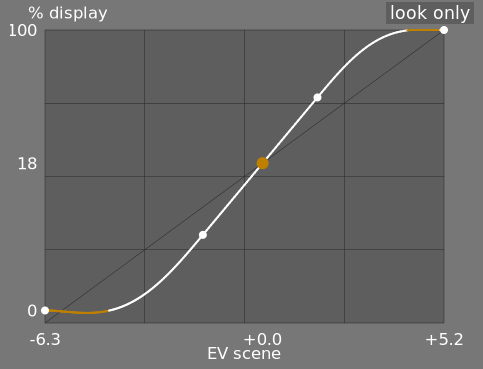
- ສະເພາະຮູບລັກສະນະ (look only)
- ນີ້ແມ່ນມຸມມອງເລີ່ມຕົ້ນ. ເສັ້ນໂຄ້ງທີ່ສະຫວ່າງສະແດງໃຫ້ເຫັນວ່າຊ່ວງຮັບແສງຂອງສາກ (ໃນໜ່ວຍ EV) ຖືກບີບອັດເຂົ້າສູ່ຊ່ວງຂາອອກຂອງການສະແດງຜົນແນວໃດ. ຈຸດສີສົ້ມສະແດງເຖິງຈຸດສີເທົາກາງ ແລະ ຈຸດສີຂາວທັງສອງເບື້ອງສະແດງເຖິງຂອບເຂດຂອງສ່ວນເສັ້ນຊື່.
-
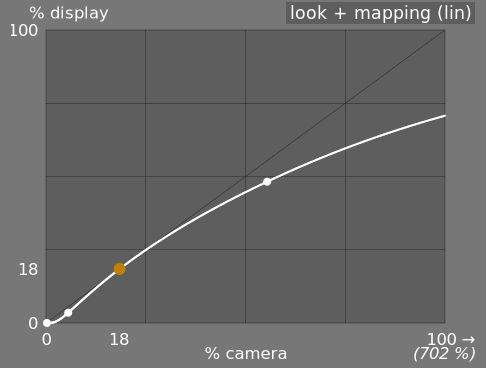
- ຮູບລັກສະນະ + ການແປງຄ່າ (ແບບເສັ້ນຊື່)
- ມຸມມອງນີ້ສະແດງການແປງຄ່າຂາເຂົ້າ [0,1] ໄປເປັນຄ່າຂາອອກໃນພື້ນທີ່ເສັ້ນຊື່ (linear space), ລວມມີການແປງຊ່ວງຮັບແສງ ແລະ ຟັງຊັນການສົ່ງຄ່າຂາອອກ. ໃນຂັ້ນຕອນການເຮັດວຽກແບບອ້າງອີງຕາມສາກ, ຄ່າຂາເຂົ້າອາດຈະເກີນ 1, ແຕ່ກຣາຟຈະຖືກຈຳກັດໄວ້ໃນຊ່ວງ [0,1]. ຄ່າຕົວຈິງຂອງຈຸດສີຂາວໃນສາກຈະສະແດງຢູ່ໃນວົງເລັບຢູ່ ແກນ X, ເຊິ່ງສະແດງເປັນເປີເຊັນຂອງຄ່າຂາເຂົ້າທີ່ເທົ່າກັບ 1.
-
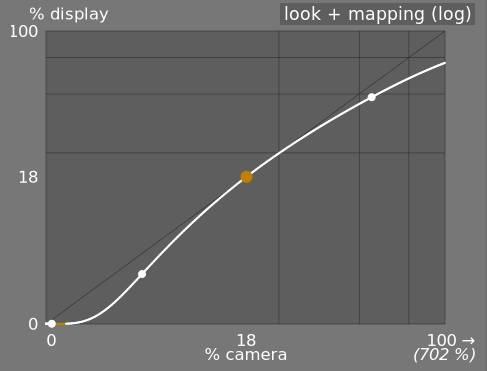
- ຮູບລັກສະນະ + ການຈັບຄູ່ (log)
- ຄືກັບມຸມມອງກ່ອນໜ້າ, ແຕ່ຖືກວາງພິກັດໃນພື້ນທີ່ແບບລໍກາຣິດ (log space).
-
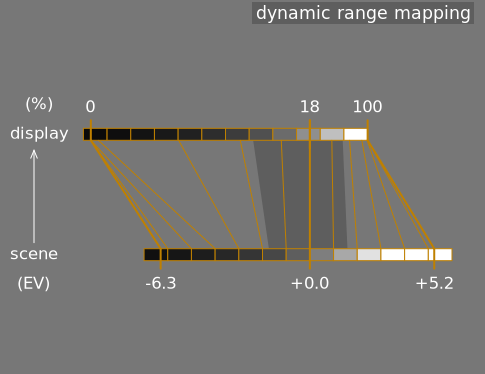
- ການຈັບຄູ່ຊ່ວງໄດນາມິກ (dynamic range mapping)
- ມຸມມອງນີ້ໄດ້ຮັບແຮງບັນດານໃຈມາຈາກ Ansel Adams Zone System, ເຊິ່ງສະແດງໃຫ້ເຫັນວ່າໂຊນຕ່າງໆ ໃນສາກຂາເຂົ້າ (EV) ຖືກຈັບຄູ່ໄປຫາຂາອອກແນວໃດ. ສີເທົາກາງຈາກສາກຈະຖືກຈັບຄູ່ໄປຫາ 18% ໃນພື້ນທີ່ຂາອອກ (ເສັ້ນຊື່) ສະເໝີ, ແລະ ມຸມມອງນີ້ຈະສະແດງໃຫ້ເຫັນວ່າຊ່ວງໂທນສີທີ່ຢູ່ປາຍສຸດຂອງຊ່ວງການຮັບແສງໃນສາກ ຖືກບີບອັດເຂົ້າໄປໃນໂຊນທີ່ນ້ອຍລົງໃນພື້ນທີ່ສະແດງຜົນແນວໃດ, ເພື່ອໃຫ້ມີພື້ນທີ່ຫວ່າງຫຼາຍຂຶ້ນສຳລັບສ່ວນໂທນກາງທີ່ຈະກະຈາຍຕົວອອກໄປໃນໂຊນທີ່ເຫຼືອ. ພື້ນທີ່ເສັ້ນຊື່ຈະສະແດງດ້ວຍສ່ວນສີເທົາທີ່ເຂັ້ມກວ່າຢູ່ເຄິ່ງກາງ.
-
ມຸມມອງຮູບລັກສະນະຈະເຕືອນທ່ານເມື່ອເສັ້ນໂຄ້ງບໍ່ສາມາດໃຊ້ງານໄດ້:
-
ສ່ວນສີສົ້ມ ຢູ່ດ້ານລຸ່ມ ຫຼື ດ້ານເທິງຂອງເສັ້ນໂຄ້ງ ໝາຍເຖິງເສັ້ນໂຄ້ງ (spline) ເກີນຂອບເຂດຂອງການສະແດງຜົນ.
-
ຈຸດສີແດງ ໝາຍເຖິງສ່ວນເສັ້ນຊື່ຖືກຍູ້ໄປທາງດ້ານເທິງ ຫຼື ດ້ານລຸ່ມຫຼາຍເກີນໄປ.
-
ຈຸດທີ່ແຕ້ມເປັນເຄິ່ງວົງມົນ ໝາຍຄວາມວ່າຄອນທຣາສຕ່ຳເກີນໄປສຳລັບຊ່ວງກວ້າງຂອງແສງຂອງຮູບ. ໃນແຕ່ລະກໍລະນີ filmic rgb ຈະປັບພາຣາມິເຕີໃຫ້ເໝາະສົມພາຍໃນ, ແຕ່ຜົນລັບຈະບໍ່ເປັນໄປຕາມທີ່ slider ບົ່ງບອກອີກຕໍ່ໄປ. ເບິ່ງ ການແກ້ໄຂບັນຫາ ສຳລັບການດຳເນີນການແກ້ໄຂ.
🔗ສ່ວນຄວບຄຸມໂມດູນ
🔗ສາກ (scene)
ແຖບ ສາກ ກຳນົດຄ່າສີດຳ, ສີເທົາ ແລະ ສີຂາວ ສຳລັບສາກທີ່ຖ່າຍມາ. ມັນຄ້າຍຄືກັບເຄື່ອງມືປັບລະດັບ (levels), ແຕ່ມັນເຮັດວຽກກັບຄ່າທີ່ອ້າງອີງຕາມສາກໃນໜ່ວຍ EV ແທນທີ່ຈະເປັນເປີເຊັນທີ່ອ້າງອີງຕາມການສະແດງຜົນ.
- ການຮັບແສງສີຂາວສຳພັດ (white relative exposure)
- ຈຳນວນຢຸດ (EV) ລະຫວ່າງຄວາມສະຫວ່າງສີເທົາກາງຂອງສາກ ແລະ ຄວາມສະຫວ່າງຂອງສາກທີ່ຈະຖືກຈັບຄູ່ໃຫ້ເປັນສີຂາວຂອງຈໍສະແດງຜົນ (ຂາວສູງສຸດ). ນີ້ແມ່ນຂອບດ້ານຂວາຂອງຊ່ວງໄດນາມິກຂອງສາກທີ່ຈະສະແດງຜົນເທິງຈໍ – ທຸກສິ່ງທີ່ສະຫວ່າງກວ່າຄ່ານີ້ໃນສາກຈະຖືກຕັດອອກ (ເປັນສີຂາວບໍລິສຸດ) ໃນການສະແດງຜົນ. ເຄື່ອງມື ຕົວເລືອກສີ (picker) ຈະອ່ານຄ່າຄວາມສະຫວ່າງສູງສຸດໃນພື້ນທີ່ RGB ຂອງພື້ນທີ່ທີ່ວາດໄວ້, ໂດຍສົມມຸດວ່າມັນຄືສີຂາວບໍລິສຸດ, ແລະ ຕັ້ງຄ່າພາຣາມີເຕີການຮັບແສງສີຂາວເພື່ອຈັບຄູ່ຄ່າສູງສຸດນັ້ນໃຫ້ເປັນຄວາມສະຫວ່າງ 100%.
- black relative exposure
- ຈຳນວນສະຕັອບ (EV) ລະຫວ່າງຄ່າຄວາມສະຫວ່າງສີເທີົາກາງຂອງສາກ ແລະ ຄ່າຄວາມສະຫວ່າງຂອງສາກທີ່ຈະຖືກປ່ຽນຄ່າໃໝ່ໃຫ້ເປັນສີດຳຂອງການສະແດງຜົນ (ຄວາມເຂັ້ມສູງສຸດ). ນີ້ແມ່ນຂອບເຂດດ້ານຊ້າຍຂອງຊ່ວງກວ້າງສັນຍານແສງ (dynamic range) ທີ່ຈະສະແດງຜົນ – ທຸກຢ່າງທີ່ມືດກວ່າຄ່ານີ້ໃນສາກຈະຖືກຕັດ (clip) ໃຫ້ເປັນສີດຳບໍລິສຸດ. ດັ່ງນັ້ນ, ແຖບເລື່ອນນີ້ຈຶ່ງໃຊ້ຄວບຄຸມການກູ້ຄືນລາຍລະອຽດໃນສ່ວນເງົາ.
-
ເຄື່ອງມື ເລືອກສີ (picker) ຈະອ່ານຄ່າຄວາມສະຫວ່າງຕ່ຳສຸດໃນພື້ນທີ່ RGB ຕາມບໍລິເວນທີ່ເລືອກ, ໂດຍສົມມຸດວ່າມັນເປັນສີດຳບໍລິສຸດ, ແລະ ຕັ້ງຄ່າພາລາມິເຕີການຮັບແສງສີດຳເພື່ອແປງຄ່າຕ່ຳສຸດນັ້ນໃຫ້ເປັນຄວາມສະຫວ່າງ 0%. ການວັດແທກນີ້ມີຄວາມອ່ອນໄຫວຕໍ່ກັບນອຍສ໌ (noise) ຫຼາຍ ແລະ ບໍ່ສາມາດແຍກສີດຳແທ້ໆອອກຈາກນອຍສ໌ໄດ້. ມັນເຮັດວຽກໄດ້ດີທີ່ສຸດກັບຮູບທີ່ມີ ISO ຕ່ຳ ແລະ ມີການປະມວນຜົນ demosaicing ທີ່ມີຄຸນນະພາບສູງ. ຖ້າຄ່າທີ່ໄດ້ແມ່ນ –16 EV ໝາຍຄວາມວ່າການວັດແທກຫຼົ້ມເຫຼວ ແລະ ຕ້ອງຕັ້ງຄ່າດ້ວຍຕົນເອງ.
- ການປັບຂະໜາດຊ່ວງກວ້າງຂອງແສງ ແລະ ການປັບຈູນອັດຕະໂນມັດ
- ເຄື່ອງມືເລືອກສີ ແບບປັບຈູນອັດຕະໂນມັດ ຈະລວມເອົາເຄື່ອງມືເລືອກຂ້າງເທິງເຂົ້າກັນ, ແລະ ຊ່ວຍໃຫ້ເຈົ້າຕັ້ງຄ່າການເປີດຮັບແສງສີຂາວ ແລະ ສີດຳ ໄດ້ໃນເວລາດຽວກັນ, ໂດຍໃຊ້ຄ່າສູງສຸດຂອງພື້ນທີ່ທີ່ເລືອກເປັນສີຂາວ ແລະ ຄ່າຕ່ຳສຸດເປັນສີດຳ. ສິ່ງນີ້ໃຫ້ຜົນລັບທີ່ດີໃນການຖ່າຍຮູບທິວທັດ ແຕ່ມັກຈະບໍ່ໄດ້ຜົນດີສຳລັບຮູບຄົນ ແລະ ສາກພາຍໃນອາຄານ.
-
ເມື່ອບໍ່ມີສີຂາວ ແລະ ສີດຳທີ່ແທ້ຈິງໃນສາກ, ຄ່າ RGB ສູງສຸດ ແລະ ຕ່ຳສຸດທີ່ອ່ານໄດ້ຈາກຮູບຈະບໍ່ສາມາດໃຊ້ເປັນຂໍ້ສົມມຸດໄດ້ອີກຕໍ່ໄປ. ການປັບຂະໜາດຊ່ວງໄດນາມິກຈະເຮັດການບີບ ຫຼື ຂະຫຍາຍຊ່ວງໄດນາມິກທີ່ກວດພົບ ແລະ ພາຣາມີເຕີປະຈຸບັນຢ່າງສົມມຸດ. ສິ່ງນີ້ເຮັດວຽກຮ່ວມກັບຕົວເລືອກສີທັງສອງ, ແລະ ປັບຄ່າປະຈຸບັນຂອງການຮັບແສງສີຂາວ ແລະ ສີດຳສຳພັດ.
- ຄວາມສະຫວ່າງສີເທົາກາງ (ຖືກເຊື່ອງໄວ້ໂດຍເລີ່ມຕົ້ນ)
- ປຸ່ມເລື່ອນນີ້ກຳນົດວ່າຄວາມສະຫວ່າງໃດໃນສາກທີ່ຈະຖືວ່າເປັນສີເທົາກາງ ແລະ ຖືກແປງເປັນ 18% ໃນຈໍສະແດງຜົນ. ຄວນໃຊ້ໂມດູນ ການຮັບແສງ (exposure) ແທນ – ນັ້ນແມ່ນເຫດຜົນທີ່ປຸ່ມເລື່ອນນີ້ຖືກເຊື່ອງໄວ້. ຫາກຕ້ອງການສະແດງມັນ, ໃຫ້ເປີດ ໃຊ້ຄ່າສີເທົາກາງແບບກຳນົດເອງ ໃນແຖບ ຕົວເລືອກ.
-
ການປ່ຽນຄ່ານີ້ຈະເຮັດວຽກຄືກັບການປັບຄວາມສະຫວ່າງ. ຄ່າທີ່ສູງຈະຮັກສາສ່ວນສະຫວ່າງໄວ້ແຕ່ຈະດຶງລາຍລະອຽດສ່ວນມືດໄດ້ໜ້ອຍ; ຄ່າທີ່ຕ່ຳຈະດຶງລາຍລະອຽດສ່ວນມືດຄືນມາໄດ້ແຕ່ຈະບີບອັດສ່ວນສະຫວ່າງຫຼາຍຂຶ້ນ ແລະ ຫຼຸດຄອນທຣາສສະເພາະສ່ວນລົງ. ຄ່າການຮັບແສງສີຂາວ ແລະ ສີດຳ ຈະຖືກປັບອັດຕະໂນມັດເພື່ອປ້ອງກັນບໍ່ໃຫ້ແສງລົ້ນ, ແລະ ສາມາດປັບແກ້ໄດ້ໃນພາຍຫຼັງ.
ໝາຍເຫດ: ຊ່ວງຮັບແສງທີ່ສະແດງຢູ່ທີ່ນີ້ (EV ສີຂາວ ລົບ EV ສີດຳ) ບໍ່ແມ່ນຊ່ວງຮັບແສງຂອງເຊັນເຊີຂອງທ່ານ ຕາມການວັດແທກໂດຍ DxOMark ຫຼື PhotonsToPhotos. ເນື່ອງຈາກມີຫຼາຍໂມດູນປະມວນຜົນຮູບພາບກ່ອນທີ່ຈະມາຮອດ ຟິມມິກ RGB, ດັ່ງນັ້ນຄ່າຂາເຂົ້າຂອງມັນຈຶ່ງມີຊ່ວງຮັບແສງ ທີ່ບໍ່ມີຂີດຈຳກັດໃນທາງທິດສະດີ. ຄ່ານີ້ພຽງແຕ່ອະທິບາຍເຖິງການເຂົ້າລະຫັດພິກເຊວ (pixel encoding), ບໍ່ແມ່ນຄວາມສາມາດຂອງເຊັນເຊີ.
ຂັ້ນຕອນການເຮັດວຽກແບບອ້າງອີງຕາມສາກ ຈະໃຊ້ການປັບແກ້ລະດັບສີດຳທີ່ –0.0002 ໃນໂມດູນ ການຮັບແສງ, ເຊິ່ງປົກກະຕິແລ້ວຈະສົ່ງຜົນໃຫ້ມີຊ່ວງຮັບແສງປະມານ 12.3 EV ຢູ່ທີ່ຂາເຂົ້າຂອງ ຟິມມິກ RGB. ຖ້າຫາກຄ່າການຮັບແສງສີດຳທີ່ –16 EV ຍັງບໍ່ສາມາດແກ້ໄຂສີດຳທີ່ຈົມໄດ້, ໃຫ້ຫຼຸດການປັບແກ້ນັ້ນລົງຕື່ມ.
🔗ກູ້ຄືນ (reconstruct)
ການຄວບຄຸມໃນແຖບນີ້ຈະຊ່ວຍປະສົມປະສານການປ່ຽນຜ່ານລະຫວ່າງພື້ນທີ່ທີ່ແສງລົ້ນ ແລະ ບໍ່ລົ້ນ, ແລະ ສາມາດສ້າງສີຄືນໃໝ່ຈາກພິກເຊວຂ້າງຄຽງ. ພວກມັນຖືກອອກແບບມາສຳລັບແຫຼ່ງກຳເນີດແສງຂະໜາດນ້ອຍທີ່ບໍ່ສາມາດຕັ້ງຄ່າການຮັບແສງ ໃຫ້ຕ່າງໄປກວ່ານີ້ໄດ້ – ເຊັ່ນ: ດອກໄຟ ຫຼື ດວງອາທິດໃນເຟຣມ – ແລະ ຈະເຮັດໃຫ້ຂອບຂອງມັນເບີເນື້ອກົມກືນຄືກັບໃນແຜ່ນຟິມ. ພວກມັນບໍ່ໄດ້ຖືກອອກແບບມາເພື່ອດຶງຂໍ້ມູນພື້ນທີ່ທີ່ແສງລົ້ນຂະໜາດໃຫຍ່ ຫຼື ເພື່ອເຕີມເຕັມສ່ວນທີ່ຫາຍໄປຂອງຮູບ.
ການປິດໃຊ້ງານໂມດູນ ການສ້າງສ່ວນສະຫວ່າງຄືນໃໝ່ ຈະຊ່ວຍໃຫ້ອັລກໍຣິທຶມມີຂໍ້ມູນ ໃນການເຮັດວຽກຫຼາຍຂຶ້ນ, ເພາະວ່າໂມດູນນັ້ນຈະຕັດຂໍ້ມູນສ່ວນສະຫວ່າງໂດຍເລີ່ມຕົ້ນ. ສິ່ງນີ້ອາດຈະເຮັດໃຫ້ເກີດ ສ່ວນສະຫວ່າງເປັນສີມ່ວງ (magenta), ເຊິ່ງສາມາດປັບແກ້ໄດ້ດ້ວຍປຸ່ມເລື່ອນ ສີເທົາ ↔ ລາຍລະອຽດສີ.
ການສ້າງຄືນໃໝ່ມີສອງຂັ້ນຕອນ: ທຳອິດແມ່ນກຳນົດມາກສ໌ (mask) ເພື່ອລະບຸພື້ນທີ່ທີ່ຈະຈັດການ, ຈາກນັ້ນຈຶ່ງປັບສົມດຸນຂອງອັລກໍຣິທຶມການສ້າງຄືນໃໝ່.
🔗ການລົ້ນຂອງສ່ວນແຈ້ງ (highlights clipping)
ການຄວບຄຸມເຫຼົ່ານີ້ກຳນົດວ່າຈະໃຊ້ອັລກໍຣິທຶມການສ້າງຄືນໃໝ່ກັບພື້ນທີ່ໃດຂອງຮູບ.
- ເປີດໃຊ້ການສ້າງສ່ວນສະຫວ່າງຄືນໃໝ່
- ການສ້າງສ່ວນສະຫວ່າງຄືນໃໝ່ຖືກປິດໄວ້ໂດຍເລີ່ມຕົ້ນ ເພື່ອປະສິດທິພາບຂອງເຄື່ອງ, ແລະ ຄວນເປີດໃຊ້ເມື່ອຈຳເປັນເທົ່ານັ້ນ. ມັນຈະຖືກເປີດໃຊ້ອັດຕະໂນມັດທັນທີທີ່ມີການປັບປຸ່ມເລື່ອນ ຂີດຈຳກັດ (threshold) ຫຼື ການປ່ຽນຜ່ານ (transition).
- ຂີດຈຳກັດ (threshold)
- ພິກເຊວທີ່ສະຫວ່າງກວ່າຂີດຈຳກັດນີ້ຈະຖືກປະມວນຜົນໂດຍອັລກໍຣິທຶມການສ້າງຄືນໃໝ່. ຫົວໜ່ວຍແມ່ນ EV, ເຊິ່ງອ້າງອີງຕາມຈຸດສີຂາວທີ່ຕັ້ງໄວ້ໃນແຖບ ສາກ. ໃຫ້ເປີດ ສະແດງມາກສ໌ການສ້າງສ່ວນສະຫວ່າງຄືນໃໝ່ ແລະ ປັບຂີດຈຳກັດຈົນກວ່າພື້ນທີ່ທີ່ທ່ານຕ້ອງການສ້າງຄືນໃໝ່ຈະສະແດງເປັນສີຂາວ. ເຄື່ອງມື ເຕືອນແສງລົ້ນໃນໄຟລ໌ RAW ຈະສະແດງໃຫ້ເຫັນ ກ່ອນລ່ວງໜ້າວ່າພິກເຊວໃດແດ່ທີ່ແສງລົ້ນໃນໄຟລ໌ raw, ແລະ ລົ້ນໃນແຊນແນວ (channel) ດຽວ ຫຼື ທັງໝົດ.
- ການປ່ຽນຜ່ານ (transition)
- ການຄວບຄຸມນີ້ຈະຊ່ວຍໃຫ້ການປ່ຽນຜ່ານລະຫວ່າງພິກເຊວທີ່ແສງລົ້ນ ແລະ ພິກເຊວປົກກະຕິ ມີຄວາມນຸ້ມນວນຂຶ້ນ. ການເລື່ອນໄປທາງຂວາຈະເຮັດໃຫ້ມາກສ໌ເບີ (blur), ສົ່ງຜົນໃຫ້ການປະສົມປະສານກົມກືນຂຶ້ນ; ການເລື່ອນໄປທາງຊ້າຍຈະເຮັດໃຫ້ມາກສ໌ມີຄວາມຄົມຊັດ ແລະ ຫຼຸດຄວາມຟຸ້ງຂອງຂອບລົງ.
- display highlight reconstruction mask
- ຄລິກທີ່ໄອຄອນທາງດ້ານຂວາຂອງປ້າຍຊື່ນີ້ເພື່ອສະແດງໜ້າກາກການກູ້ຄືນ (reconstruction mask). ໃຫ້ເປີດໃຊ້ງານໄວ້ໃນຂະນະທີ່ປັບແຕ່ງສອງຕົວຄວບຄຸມດ້ານເທິງ.
🔗ສົມດຸນ (balance)
ການຄວບຄຸມເຫຼົ່ານີ້ຈະປັບສົມດຸນລະຫວ່າງອັລກໍຣິທຶມການສ້າງຄືນໃໝ່ແບບຕ່າງໆ.
- ໂຄງສ້າງ ↔ ພື້ນຜິວ (structure ↔ texture)
- ການຄວບຄຸມນີ້ກຳນົດວ່າອັລກໍຣິທຶມຈະສ້າງການໄລ່ສີທີ່ນຸ້ມນວນ (ໂຄງສ້າງ) ຫຼື ຈະສ້າງພື້ນຜິວຄືນໃໝ່ ຈາກລາຍລະອຽດທີ່ຄົມຊັດໃນພິກເຊວທີ່ແສງບໍ່ລົ້ນ (ພື້ນຜິວ). ຄ່າເລີ່ມຕົ້ນ 0% ຈະໃຫ້ຄວາມສຳຄັນທັງສອງຢ່າງເທົ່າກັນ. ໃນບ່ອນທີ່ທັງສາມແຊນແນວແສງລົ້ນໝົດ, ຈະບໍ່ມີຂໍ້ມູນພື້ນຜິວໃຫ້ໃຊ້ – ໃຫ້ເລື່ອນປຸ່ມໄປທາງຊ້າຍ. ໃນບ່ອນທີ່ມີແສງລົ້ນພຽງແຕ່ໜຶ່ງ ຫຼື ສອງແຊນແນວ, ແຊນແນວທີ່ເຫຼືອຍັງຄົງມີລາຍລະອຽດຢູ່ – ໃຫ້ເລື່ອນປຸ່ມໄປທາງຂວາ.
- ແສງຟຸ້ງ ↔ ສ້າງຄືນໃໝ່ (bloom ↔ reconstruct)
- ການຄວບຄຸມນີ້ກຳນົດວ່າອັລກໍຣິທຶມຈະສ້າງລາຍລະອຽດທີ່ຄົມຊັດໃນພື້ນທີ່ທີ່ແສງລົ້ນ (ສ້າງຄືນໃໝ່) ຫຼື ຈະໃຊ້ການເບີທີ່ໃກ້ຄຽງກັບລັກສະນະແສງຟຸ້ງຂອງແຜ່ນຟິມແບບດັ້ງເດີມ (ແສງຟຸ້ງ). ຄ່າເລີ່ມຕົ້ນ 100% ຈະໃຫ້ຄວາມຄົມຊັດສູງສຸດ. ການເລື່ອນປຸ່ມໄປທາງຊ້າຍຈະເພີ່ມຄວາມເບີ, ເຊິ່ງມັກຈະເຮັດໃຫ້ສ່ວນສະຫວ່າງມືດລົງ ແລະ ອາດຈະເຮັດໃຫ້ການສ້າງສີຄືນໃໝ່ມີສີສັນຫຼາຍຂຶ້ນ.
- ສີເທົາ ↔ ລາຍລະອຽດສີ (gray ↔ colorful details)
- ການຄວບຄຸມນີ້ກຳນົດວ່າອັລກໍຣິທຶມຈະດຶງຂໍ້ມູນສ່ວນສະຫວ່າງແບບຂາວດຳ (ສີເທົາ) ຫຼື ແບບມີສີສັນ. ເລື່ອນໄປທາງຂວາເພື່ອໃຫ້ມີສີສັນໃນສ່ວນສະຫວ່າງຫຼາຍຂຶ້ນ, ເລື່ອນໄປທາງຊ້າຍເພື່ອຫຼຸດຄວາມອີ່ມຕົວຂອງສີ. ການຫຼຸດຄວາມອີ່ມຕົວຈະຊ່ວຍໄດ້ເມື່ອມີສີມ່ວງ (magenta) ຫຼື ສີທີ່ເກີນຂອບເຂດສີ (out-of-gamut) ປະກົດຂຶ້ນ.
🔗ລັກສະນະພາບ (look)
ແຖບ ຮູບລັກສະນະ ຈະສ້າງຮູບຮ່າງຂອງເສັ້ນໂຄ້ງຕົວ S. ໃຫ້ສັງເກດກຣາຟ ສະເພາະຮູບລັກສະນະ ໃນຂະນະທີ່ປັບ: ເສັ້ນໂຄ້ງຄວນຈະຄ່ອຍໆສູງຂຶ້ນຢ່າງນຸ້ມນວນຈາກຈຸດສີດຳທີ່ມຸມຊ້າຍລຸ່ມ ໄປຫາຈຸດສີຂາວທີ່ມຸມຂວາເທິງ. ຖ້າຫາກບໍ່ເປັນແບບນັ້ນ, ໃຫ້ເບິ່ງ ການແກ້ໄຂບັນຫາ.
- ຄອນທຣາສ (contrast)
- slider ນີ້ຄວບຄຸມຄວາມຊັນຂອງສ່ວນກາງທີ່ເປັນເສັ້ນຊື່ຂອງເສັ້ນໂຄ້ງ, ດັ່ງນັ້ນຈຶ່ງສົ່ງຜົນກະທົບຕໍ່ໂທນກາງ (mid-tones) ເປັນສ່ວນໃຫຍ່. ຍິ່ງສາກມີຊ່ວງກວ້າງຂອງແສງຫຼາຍເທົ່າໃດ, ກໍຍິ່ງຕ້ອງການຄອນທຣາສຫຼາຍຂຶ້ນເພື່ອໃຫ້ຮູບເບິ່ງເປັນທຳມະຊາດ. ໝາຍເຫດວ່າຄອນທຣາສໂດຍລວມຍັງສົ່ງຜົນຕໍ່ຄວາມຄົມຊັດ (acutance) – ຮູບທີ່ມີຄອນທຣາສຕ່ຳຈະເບິ່ງບໍ່ຄົມ ເຖິງແມ່ນວ່າມັນຈະຄົມຊັດທາງແສງໃນຄວາມໝາຍຂອງ Optical Transfer Function (OTF) ກໍຕາມ.
-
ຄ່າ 1 ຈະເປັນການປິດການໃຊ້ງານເສັ້ນໂຄ້ງຕົວ S ເກືອບທັງໝົດ, ໂດຍຈະເຫຼືອໄວ້ພຽງຜົນກະທົບເລັກໜ້ອຍຈາກເສັ້ນໂຄ້ງ (splines) ໃນສ່ວນມືດ ແລະ ສ່ວນສະຫວ່າງ.
-
ເສັ້ນໂຄ້ງຖືກສ້າງຂຶ້ນໂດຍການຄຳນວນຈຸດ (nodes) ສະເໝືອນຈາກພາລາມິເຕີຂອງໂມດູນ ແລະ ເຊື່ອມຕໍ່ລະຫວ່າງຈຸດເຫຼົ່ານັ້ນ. ມັນປະກອບດ້ວຍສ່ວນກາງທີ່ເປັນເສັ້ນຊື່ ແລະ ສ່ວນປາຍທັງສອງທີ່ປ່ຽນຜ່ານຢ່າງນຸ້ມນວນໄປຫາຂອບເຂດຂອງການຮັບແສງ. ເຊິ່ງແຕກຕ່າງຈາກໂມດູນເສັ້ນໂຄ້ງທົ່ວໄປ, ເພາະວ່າຈຸດເຫຼົ່ານີ້ບໍ່ສາມາດຍ້າຍດ້ວຍຕົນເອງໄດ້.
- ສ່ວນເສັ້ນຊື່ (linear region)
- ຊ່ວງອ້ອມຮອບສີເທົາກາງທີ່ຖືກແປງດ້ວຍຄວາມຊັນທີ່ຕັ້ງໄວ້ໃນ ຄອນທຣາສ, ສະແດງເປັນເປີເຊັນຂອງຊ່ວງຮັບແສງ ທີ່ກຳນົດໄວ້ໃນແຖບ ສາກ. ນີ້ແມ່ນຊ່ວງຄວາມສະຫວ່າງທີ່ໄດ້ຮັບການປະມວນຜົນເປັນອັນດັບທຳອິດ – ແລະ ຍັງເປັນຊ່ວງທີ່ສີຈະບໍ່ຖືກຫຼຸດຄວາມອີ່ມຕົວໃນສ່ວນປາຍສຸດ (ເບິ່ງ ສ່ວນປະສົມຄວາມອີ່ມຕົວສ່ວນສະຫວ່າງ).
-
ຕາມຫຼັກການທົ່ວໄປ, ຄວນກຳນົດສ່ວນເສັ້ນຊື່ໃຫ້ກວ້າງທີ່ສຸດເທົ່າທີ່ເສັ້ນໂຄ້ງຈະອຳນວຍ. ສ່ວນໃດທີ່ບໍ່ໄດ້ຢູ່ໃນຂອບເຂດນີ້ຈະຕ້ອງຖືກຈັດການໂດຍສ່ວນປາຍທີ່ຖືກບີບອັດທັງສອງເບື້ອງຂອງເສັ້ນໂຄ້ງ, ດັ່ງນັ້ນສ່ວນເສັ້ນຊື່ທີ່ກວ້າງຂຶ້ນ ໝາຍເຖິງສ່ວນໃຫຍ່ຂອງຮູບພາບຈະຖືກປະມວນຜົນຕາມຄວາມຊັນຂອງຄອນທຣາສ.
-
ຢ່າງໃດກໍຕາມ, ມັນມີຂີດຈຳກັດ: ການຂະຫຍາຍສ່ວນເສັ້ນຊື່ຫຼາຍເກີນໄປຈະເຮັດໃຫ້ສ່ວນປາຍຂອງເສັ້ນໂຄ້ງເຫຼືອພື້ນທີ່ໜ້ອຍລົງ, ເຊິ່ງຈະເຮັດໃຫ້ມັນເກີນຂອບເຂດ (overshoot). ໃຫ້ຂະຫຍາຍຈົນກວ່າກຣາຟຈະເຕືອນ, ແລ້ວຈຶ່ງຜ່ອນຄືນ. ຖ້າທ່ານຕ້ອງການພື້ນທີ່ເພີ່ມເຕີມຢູ່ປາຍເບື້ອງໃດເບື້ອງໜຶ່ງເທົ່ານັ້ນ, ໃຫ້ຍ້າຍຊ່ວງດັ່ງກ່າວດ້ວຍ ຄວາມສົມດຸນ ສ່ວນມືດ ↔ ສ່ວນສະຫວ່າງ ແທນທີ່ຈະຫຼຸດຂະໜາດຂອງມັນ; ການຫຼຸດຄອນທຣາສກໍຊ່ວຍຜ່ອນຄາຍຂໍ້ຈຳກັດນີ້ໄດ້ເຊັ່ນກັນ.
- ຄວາມສົມດຸນ ສ່ວນມືດ ↔ ສ່ວນສະຫວ່າງ
- ໂດຍເລີ່ມຕົ້ນ, ສ່ວນເສັ້ນຊື່ຈະຢູ່ກາງຊ່ວງຮັບແສງ. ປຸ່ມເລື່ອນນີ້ຈະຍ້າຍມັນໄປທາງສ່ວນມືດ ຫຼື ສ່ວນສະຫວ່າງ, ເພື່ອໃຫ້ພື້ນທີ່ແກ່ປາຍເບື້ອງໃດເບື້ອງໜຶ່ງຫຼາຍກວ່າອີກເບື້ອງ.
- ສ່ວນປະສົມຄວາມອີ່ມຕົວສ່ວນສະຫວ່າງ
- ໃນຈຸດປາຍສຸດຂອງຊ່ວງໂທນສີ, ພິກເຊວຈະມີທ່າອ່ຽງກາຍເປັນສີຂາວບໍລິສຸດ ຫຼື ສີດຳບໍລິສຸດ, ເຊິ່ງທັງສອງສີນີ້ບໍ່ສາມາດມີຄວາມອີ່ມຕົວຂອງສີໄດ້. ປຸ່ມເລື່ອນນີ້ຄວບຄຸມວິທີການປ່ຽນຜ່ານດັ່ງກ່າວ. ຄ່າບວກຈະຮັກສາຄວາມອີ່ມຕົວໃນສ່ວນສະຫວ່າງໄວ້ – ເໝາະສຳລັບທ້ອງຟ້າ, ແຕ່ຄວນລະວັງເມື່ອໃຊ້ກັບສີຜິວ. ຄ່າລົບຈະເຮັດໃຫ້ສ່ວນສະຫວ່າງຂາວຊີດ (bleach). ຄ່າເລີ່ມຕົ້ນທີ່ 0 ຈະປະສົມປະສານທັງສອງຮູບແບບ.
-
ເນື່ອງຈາກລະບົບການແປງຂອບເຂດສີ (gamut mapping) ທີ່ນຳມາໃຊ້ໃນ v6 ສາມາດຈັດການຈຸດປາຍສຸດໄດ້ຢ່າງຖືກຕ້ອງ, ຈຶ່ງບໍ່ມີຄວາມຈຳເປັນຕ້ອງມີເສັ້ນໂຄ້ງຫຼຸດຄວາມອີ່ມຕົວແຍກຕ່າງຫາກອີກ. ໃນທາງປະຕິບັດ, ປຸ່ມເລື່ອນນີ້ກາຍເປັນຕົວຄວບຄຸມຄວາມຂາວຊີດ (bleaching) ສຳລັບສ່ວນສະຫວ່າງ.
-
ມັນບໍ່ໄດ້ຖືກອອກແບບມາສຳລັບການເພີ່ມຄວາມອີ່ມຕົວຂອງສີເພື່ອຄວາມສວຍງາມ. ໃຫ້ຈັດການຄວາມອີ່ມຕົວຂອງສີກ່ອນໜ້ານັ້ນໃນ pipeline ແທນ, ຕົວຢ່າງ: ໃຊ້ຄ່າທີ່ຕັ້ງໄວ້ກ່ອນ “add basic colorfulness” ໃນໂມດູນ color balance rgb. ຂໍ້ມູນທາງເຕັກນິກແມ່ນໄດ້ຖືກອະທິບາຍໄວ້ພາຍໃຕ້ gamut mapping.
- ຄວາມແຂງ (hardness) (ຖືກເຊື່ອງໄວ້ໂດຍເລີ່ມຕົ້ນ)
- ແມ່ນຟັງຊັນເລກກຳລັງທີ່ໃຊ້ກັບຟັງຊັນການສົ່ງຄ່າຂາອອກ. ມັນຖືກຄຳນວນອັດຕະໂນມັດຈາກຄ່າໃນແຖບ ສາກ. ຫາກຕ້ອງການຕັ້ງຄ່າດ້ວຍຕົນເອງ, ໃຫ້ປິດ ປັບຄວາມແຂງອັດຕະໂນມັດ ໃນແຖບ ຕົວເລືອກ.
-
ພາລາມິເຕີນີ້ນິຍົມເອີ້ນວ່າ “ແກມມາ (gamma)”, ແຕ່ເປັນຄຳສັບທີ່ມີຄວາມໝາຍກຳກວມໃນວົງການພາບຖ່າຍ ຈຶ່ງບໍ່ໄດ້ໃຊ້ຢູ່ບ່ອນນີ້. ມັນມີໜ້າທີ່ຍົກ ຫຼື ບີບອັດໂທນກາງ ເພື່ອຊົດເຊີຍຄວາມບໍ່ເປັນເສັ້ນຊື່ຂອງຈໍສະແດງຜົນ ແລະ ປ້ອງກັນການເກີດພາບແຕກ (artifacts) ໃນການສົ່ງອອກແບບ 8 ບິດ. ປົກກະຕິແລ້ວ ໂປຣໄຟລ໌ ICC ຂາອອກຈະເຮັດຂັ້ນຕອນນີ້ເອງ, ແຕ່ສັນຍານທີ່ອອກຈາກ ຟິມມິກ RGB ຖືກເຂົ້າລະຫັດແບບລໍກາຣິດ, ເຊິ່ງໂປຣໄຟລ໌ເຫຼົ່ານັ້ນບໍ່ໄດ້ຮອງຮັບ. ດັ່ງນັ້ນ ຟິມມິກ RGB ຈຶ່ງຕ້ອງຊົດເຊີຍໄວ້ກ່ອນ ເພື່ອໃຫ້ສີເທົາກາງຖືກແປງເປັນ 45% ແທນທີ່ຈະເປັນ 76%.
🔗ການສະແດງຜົນ (display)
ພາລາມິເຕີໃນແຖບນີ້ບໍ່ຄ່ອຍມີຄວາມຈຳເປັນຕ້ອງປ່ຽນແປງ. ພວກມັນກຳນົດຄວາມສະຫວ່າງເປົ້າໝາຍຂອງສື່ຂາອອກ. ໝາຍເຫດວ່າ darktable ໃຊ້ຂັ້ນຕອນການປະມວນຜົນດຽວກັນທັງການສະແດງຕົວຢ່າງໃນຈໍ ແລະ ການສົ່ງອອກໄຟລ໌.
- ຄວາມສະຫວ່າງສີດຳເປົ້າໝາຍ
- ລະດັບສີດຳຂອງສື່ເປົ້າໝາຍ. ຄ່າເລີ່ມຕົ້ນແມ່ນຄ່າທີ່ບໍ່ແມ່ນສູນທີ່ຕ່ຳທີ່ສຸດທີ່ຂອບເຂດສີຂາອອກສາມາດເຂົ້າລະຫັດໄດ້. ການຕັ້ງເປັນສູນຈະເຮັດໃຫ້ຄວາມສະຫວ່າງບາງສ່ວນທີ່ບໍ່ແມ່ນສູນຖືກຈັບຄູ່ເປັນ 0 ແລະ ອາດເຮັດໃຫ້ສູນເສຍລາຍລະອຽດໃນເງົາທີ່ມືດທີ່ສຸດ. ການເພີ່ມຄ່ານີ້ຈະເຮັດໃຫ້ສີດຳເບິ່ງຈາງລົງເພື່ອໃຫ້ໄດ້ລັກສະນະແບບ “retro”. ຄ່າທີ່ບໍ່ແມ່ນສູນຍັງຈຳກັດເສັ້ນໂຄ້ງ S-curve ແລະ ອາດເຮັດໃຫ້ filmic rgb ສ້າງເສັ້ນໂຄ້ງທີ່ລຽບນຽນໄດ້ຍາກຂຶ້ນ.
- ຄວາມສະຫວ່າງສີຂາວເປົ້າໝາຍ
- ລະດັບສີຂາວຂອງສື່ຂາອອກ. ຄ່າທີ່ຕ່ຳກວ່າ 100% ຈະເຮັດໃຫ້ສີຂາວເບິ່ງມົວໆ (muted whites) ເພື່ອໃຫ້ໄດ້ຮູບແບບ “retro”.
- ສີເທົາກາງເປົ້າໝາຍ (ຖືກເຊື່ອງໄວ້ໂດຍເລີ່ມຕົ້ນ)
- ສີເທົາກາງຂອງສື່ຂາອອກ, ໃຊ້ເປັນເປົ້າໝາຍສຳລັບຈຸດສູນກາງຂອງເສັ້ນໂຄ້ງຕົວ S. ໃນສື່ທີ່ມີການປັບແກ້ແກມມາ, ຄ່າທີ່ມີຜົນຈະຖືກຄຳນວນເປັນ ສີເທົາກາງ^(1/gamma), ດັ່ງນັ້ນ 18% ທີ່ມີແກມມາ 2.2 ຈະສົ່ງຜົນໃຫ້ເປົ້າໝາຍຕົວຈິງແມ່ນ 45.87%. ສິ່ງນີ້ຊ້ຳຊ້ອນກັບການຄວບຄຸມ ການຮັບແສງ ໃນໂມດູນ ການຮັບແສງ, ເຊິ່ງຄວນໃຊ້ໂມດູນນັ້ນແທນ.
ໝາຍເຫດ: ຄ່າເລີ່ມຕົ້ນແມ່ນຖືກຕ້ອງສຳລັບການໃຊ້ງານເກືອບທຸກປະເພດ. ຍົກເວັ້ນການສົ່ງອອກໃນພື້ນທີ່ສີ RGB ແບບເສັ້ນຊື່ (Rec. 709, Rec. 2020) ທີ່ອອກແບບມາສຳລັບສື່ທີ່ຮອງຮັບຂໍ້ມູນແບບເຂົ້າລະຫັດ log. ເພື່ອຍົກເລີກການບີບອັດທີ່ອະທິບາຍໄວ້ໃນສ່ວນ ຄວາມແຂງ, ໃຫ້ຕັ້ງຄວາມແຂງເປັນ 1.0 ແລະ ຕັ້ງສີເທົາກາງເປົ້າໝາຍເປັນ 45%.
🔗ຕົວເລືອກ
- ວິທະຍາສາດສີ (color science)
- ກຳນົດອັນກໍຣິດທຶມທີ່ໃຊ້ໂດຍ filmic rgb. ການແຕ່ງຮູບໃໝ່ຈະໃຊ້ v7 (2023), ເຊິ່ງແມ່ນເວີຊັນທີ່ອະທິບາຍໃນໜ້ານີ້. ຮູບທີ່ແຕ່ງດ້ວຍເວີຊັນກ່ອນໜ້າຈະຍັງຄົງໃຊ້ເວີຊັນນັ້ນຢູ່ເພື່ອບໍ່ໃຫ້ການແຕ່ງທີ່ມີຢູ່ແລ້ວປ່ຽນແປງ. ເບິ່ງ legacy color science ສຳລັບເວີຊັນເກົ່າ.
- ຄອນທຣາສໃນສ່ວນສະຫວ່າງ
- ແມ່ນຄວາມໂຄ້ງຢູ່ປາຍສ່ວນສະຫວ່າງຂອງເສັ້ນໂຄ້ງ. ແບບ safe ຈະບໍ່ມີການເກີນຂອບເຂດ (over/undershoot) ແຕ່ຈະມີຄອນທຣາສທີ່ເບົາບາງໃກ້ກັບສີຂາວ. ຄ່າເລີ່ມຕົ້ນແບບ hard ຈະຈຳກັດຄວາມຊັນໃຫ້ແໜ້ນຂຶ້ນ, ເຮັດໃຫ້ເສັ້ນໂຄ້ງຄົມຊັດ ແລະ ມີການບີບອັດໂທນໃນສ່ວນສະຫວ່າງຫຼາຍຂຶ້ນ. ແບບ soft ຈະຜ່ອນຄາຍຂໍ້ຈຳກັດ ເພື່ອໃຫ້ໄດ້ເສັ້ນໂຄ້ງທີ່ນຸ້ມນວນ ແລະ ມີການບີບອັດໜ້ອຍລົງ.
- ຄອນທຣາສໃນສ່ວນມືດ
- ໃຊ້ຫຼັກການດຽວກັນສຳລັບປາຍສ່ວນມືດຂອງເສັ້ນໂຄ້ງ. ແບບ safe ຈະບໍ່ມີການເກີນຂອບເຂດ ແຕ່ຈະມີຄອນທຣາສທີ່ເບົາບາງໃກ້ກັບສີດຳ, ແບບ hard (ຄ່າເລີ່ມຕົ້ນ) ຈະບີບອັດສ່ວນມືດຫຼາຍຂຶ້ນ, ແລະ ແບບ soft ຈະບີບອັດໜ້ອຍລົງ.
-
ຄວນເລືອກແບບໃດ: ໃຫ້ໃຊ້ແບບ hard ໄວ້ກ່ອນ ເວັ້ນເສຍແຕ່ກຣາຟຈະສະແດງບັນຫາ – ມັນເໝາະກັບສາກສ່ວນໃຫຍ່. ໃຫ້ປ່ຽນສ່ວນທີ່ມີບັນຫາເປັນ soft ຖ້າເບິ່ງຄືວ່າມັນຖືກບີບອັດຫຼາຍເກີນໄປ ຫຼື ຖ້າທ່ານຕ້ອງການຂະຫຍາຍສ່ວນເສັ້ນຊື່ໃຫ້ກວ້າງຂຶ້ນ. ໃຫ້ປ່ຽນເປັນ safe ຖ້າເສັ້ນໂຄ້ງຍັງເກີນຂອບເຂດຢູ່ ແລະ ການປັບແຕ່ງອື່ນໆບໍ່ໄດ້ຜົນ: safe ຈະສ້າງເສັ້ນໂຄ້ງທີ່ໃຊ້ງານໄດ້ສະເໝີ, ແຕ່ຕ້ອງແລກມາກັບຄອນທຣາສທີ່ເບົາບາງໃກ້ກັບສີດຳ ຫຼື ສີຂາວ. ທັງສອງປາຍຖືກຕັ້ງຄ່າແຍກກັນ, ດັ່ງນັ້ນໃຫ້ປ່ຽນສະເພາະສ່ວນທີ່ມີບັນຫາ.
- ໃຊ້ຄ່າສີເທົາກາງແບບກຳນົດເອງ
- ສະແດງປຸ່ມເລື່ອນ ຄວາມສະຫວ່າງສີເທົາກາງ ໃນແຖບ ສາກ. ຖືກປິດໄວ້ໂດຍເລີ່ມຕົ້ນ ເນື່ອງຈາກຄ່າສີເທົາກາງຄວນຖືກຕັ້ງໃນໂມດູນ ການຮັບແສງ.
- ປັບຄວາມແຂງອັດຕະໂນມັດ
- ເປີດໃຊ້ໂດຍເລີ່ມຕົ້ນ. ເມື່ອປິດໃຊ້ງານ, ປຸ່ມເລື່ອນ ຄວາມແຂງ ຈະປະກົດຂຶ້ນໃນແຖບ ຮູບລັກສະນະ.
- iterations of high-quality reconstruction
- The number of passes of the highlight reconstruction algorithm. The default reconstruction works on separate RGB channels in a single pass. The high-quality reconstruction works on RGB ratios and propagates color from neighboring pixels into the clipped areas over several passes, which produces more neutral highlights at a higher processing cost. It is useful where channel clipping has produced magenta highlights.
-
ການໃຊ້ຈຳນວນຮອບຫຼາຍເກີນໄປອາດເຮັດໃຫ້ການສ້າງຄືນໃໝ່ຜິດພ້ຽນ: ສີຈາກບໍລິເວນທີ່ຢູ່ໄກອອກໄປອາດຈະຊຶມເຂົ້າສູ່ພື້ນທີ່ ທີ່ແສງລົ້ນ – ເຊັ່ນ: ເມກສີຂາວກາຍເປັນສີຟ້າຂອງທ້ອງຟ້າ, ຫຼື ດວງອາທິດຫຼັງຕົ້ນໄມ້ກາຍເປັນສີຂຽວຂອງໃບໄມ້.
- ເພີ່ມນອຍສ໌ໃນສ່ວນສະຫວ່າງ
- ເພີ່ມນອຍສ໌ (noise) ເຂົ້າໃນສ່ວນສະຫວ່າງທີ່ສ້າງຄືນໃໝ່ ເພື່ອບໍ່ໃຫ້ມັນເບິ່ງນຽນຜິດທຳມະຊາດ ເມື່ອທຽບກັບພື້ນທີ່ອື່ນໆທີ່ຍັງມີນອຍສ໌ຈາກເຊັນເຊີຢູ່.
- ປະເພດຂອງນອຍສ໌
- ແມ່ນການກະຈາຍທາງສະຖິຕິຂອງນອຍສ໌ທີ່ເພີ່ມເຂົ້າໄປ. ນອຍສ໌ແບບ poissonian ຈະໃກ້ຄຽງກັບນອຍສ໌ທຳມະຊາດຂອງເຊັນເຊີທີ່ສຸດ, ແບບ gaussian ຈະມີຄວາມສົມຈິງໜ້ອຍກວ່າ ແຕ່ຈະເບິ່ງແລ້ວສະບາຍຕາກວ່າ ແລະ ໃກ້ຄຽງກັບເມັດຟິມ (film grain). ໂມດູນຫຼຸດນອຍສ໌ສ່ວນໃຫຍ່ຈະປ່ຽນນອຍສ໌ເຊັນເຊີຈາກ poissonian ໃຫ້ກາຍເປັນ gaussian ເລັກໜ້ອຍ, ດັ່ງນັ້ນ ຄວນເລືອກແບບທີ່ປະສົມປະສານໄດ້ດີກັບນອຍສ໌ທີ່ມີຢູ່ໃນຮູບຕົວຈິງ.
🔗ການແກ້ໄຂບັນຫາ
🔗ເສັ້ນໂຄ້ງບໍ່ນຸ້ມນວນ
ຖ້າກຣາຟສະແດງສ່ວນສີສົ້ມ, ຈຸດສີແດງ ຫຼື ຈຸດເຄິ່ງວົງມົນ (ເບິ່ງ ການສະແດງຜົນທາງກຣາຟ), ໝາຍຄວາມວ່າເສັ້ນໂຄ້ງທີ່ຕ້ອງການບໍ່ສາມາດສ້າງໄດ້. ໃຫ້ລອງເຮັດຕາມຂັ້ນຕອນດັ່ງນີ້:
-
ກວດເບິ່ງວ່າ ການຮັບແສງສີຂາວ ແລະ ການຮັບແສງສີດຳ ໃນແຖບ ສາກ ກົງກັບສາກຕົວຈິງ,
-
ຫຼຸດ ສ່ວນເສັ້ນຊື່ ແລະ/ຫຼື ຄອນທຣາສ ໃນແຖບ ຮູບລັກສະນະ, ຫຼື ເພີ່ມຄອນທຣາສຖ້າປະກົດຈຸດເຄິ່ງວົງມົນ,
-
ຍ້າຍສ່ວນເສັ້ນຊື່ດ້ວຍ ຄວາມສົມດຸນ ສ່ວນມືດ ↔ ສ່ວນສະຫວ່າງ,
-
ຕັ້ງຄ່າ ຄອນທຣາສໃນສ່ວນມືດ ແລະ/ຫຼື ຄອນທຣາສໃນສ່ວນສະຫວ່າງ ໃນແຖບ ຕົວເລືອກ ເປັນ safe ຫຼື hard,
-
ຫຼຸດ ຄວາມສະຫວ່າງສີດຳເປົ້າໝາຍ ໃນແຖບ ການສະແດງຜົນ ຖ້າມັນບໍ່ແມ່ນສູນ.
🔗ສ່ວນໄຮໄລ້ບໍ່ມີສີ
ໃຫ້ກວດສອບສາເຫດຕາມລຳດັບດັ່ງນີ້, ເພາະແຕ່ລະຢ່າງຈະມີຜົນຕໍ່ການພິຈາລະນາຂັ້ນຕອນຕໍ່ໄປ:
-
ກວດເບິ່ງ ການຮັບແສງສີຂາວ ໃນແຖບ ສາກ. ຖ້າມັນຖືກຕັ້ງໄວ້ຕ່ຳກວ່າໂທນທີ່ສະຫວ່າງທີ່ສຸດຂອງສາກ, ໂທນເຫຼົ່ານັ້ນຈະຖືກຕັດໃຫ້ເປັນສີຂາວບໍລິສຸດ ກ່ອນທີ່ການຄວບຄຸມຄວາມອີ່ມຕົວຈະເຮັດວຽກ. ບໍ່ມີການຕັ້ງຄ່າໃດໆໃນພາຍຫຼັງທີ່ຈະສາມາດດຶງສີຂອງພວກມັນກັບຄືນມາໄດ້.
-
ກວດເບິ່ງວ່າໄຮໄລ້ (highlights) ຖືກຕັດ (clipped) ໃນໄຟລ໌ raw ຫຼື ບໍ່, ໂດຍໃຊ້ raw overexposed warning. ຊ່ອງຂໍ້ມູນທີ່ຖືກຕັດຈະບໍ່ມີຂໍ້ມູນສີ; ເບິ່ງ reconstruct.
-
ຫຼັງຈາກນັ້ນຈຶ່ງຄ່ອຍເພີ່ມ ສ່ວນປະສົມຄວາມອີ່ມຕົວສ່ວນສະຫວ່າງ ໃນແຖບ ຮູບລັກສະນະ. ຄ່າທີ່ສູງອາດຈະເຮັດໃຫ້ເກີດຂອບສີ (fringes) ອ້ອມຮອບບໍລິເວນທີ່ສະຫວ່າງ.
-
ຖ້າໄຮໄລ້ບໍ່ໄດ້ຖືກຕັດ ຫຼື ເບິ່ງຈາງຫາຍໄປ ແຕ່ຮູບພາບໂດຍລວມເບິ່ງຄືແປ (flat), ໃຫ້ເພີ່ມຄວາມອີ່ມຕົວຂອງສີໃນໂມດູນ color balance rgb ແທນທີ່ຈະປັບຢູ່ບ່ອນນີ້.
🔗ຈຸດລົບຂອງສີ (color artifacts)
filmic rgb ຈະຮັກສາສີ (hue) ຢ່າງເຂັ້ມງວດກວ່າເສັ້ນໂຄ້ງແບບແຍກຊ່ອງຂໍ້ມູນ (per-channel curve). ດັ່ງນັ້ນ ມັນຈຶ່ງສະແດງໃຫ້ເຫັນ ສີທີ່ຜິດພາດ ເຊັ່ນ chromatic aberrations ແລະ ໄຮໄລ້ສີມ່ວງທີ່ຖືກຕັດ, ເຊິ່ງເສັ້ນໂຄ້ງແບບແຍກຊ່ອງຂໍ້ມູນອາດຈະປິດບັງໄວ້ – ແຕ່ບໍ່ໄດ້ແກ້ໄຂ.
ເຄື່ອງມືການແປງໂທນ (tone mapping) ບໍ່ສາມາດຊ້ອມແຊມສັນຍານທີ່ເສຍຫາຍໄດ້. ຄວນປັບແກ້ຂໍ້ບົກພ່ອງເຫຼົ່ານັ້ນ ໃນຂັ້ນຕອນກ່ອນໜ້ານີ້ດ້ວຍໂມດູນທີ່ອອກແບບມາເພື່ອຈຸດປະສົງນັ້ນ. ວິທີການແກ້ໄຂແບບຟ້າວດ່ວນກໍຄື: ສີໃດທີ່ສະຫວ່າງກວ່າ ການຮັບແສງສີຂາວ ຈະກາຍເປັນສີຂາວບໍລິສຸດ, ດັ່ງນັ້ນການຕັ້ງຄ່າການຮັບແສງສີຂາວ ໃຫ້ຕ່ຳກວ່າບໍລິເວນທີ່ແສງລົ້ນເລັກໜ້ອຍ ຈະຊ່ວຍໃຫ້ມັນສະແດງຜົນເປັນສີຂາວທີ່ສະອາດ: ຖ້າມັນລົ້ນຢູ່ຂາເຂົ້າ, ກໍປ່ອຍໃຫ້ມັນລົ້ນຢູ່ຂາອອກ.
🔗ຜົນຂາອອກທີ່ຕ່າງກັນສຳລັບພື້ນທີ່ສີທີ່ຕ່າງກັນ
ຖ້າທ່ານສົ່ງອອກຮູບດຽວກັນເປັນ sRGB ແລະ Adobe RGB ແລ້ວນຳມາປຽບທຽບກັນໃນຈໍສະແດງຜົນຂອບເຂດສີກວ້າງ (wide-gamut), ເວີຊັນ sRGB ຈະມີສ່ວນສະຫວ່າງທີ່ສີຊີດກວ່າ. ສິ່ງນີ້ເປັນເລື່ອງປົກກະຕິ, ເພາະຂອບເຂດສີຂອງ sRGB ຢູ່ໃກ້ກັບແກນກາງຫຼາຍກວ່າ, ດັ່ງນັ້ນຈຶ່ງມີຄວາມສົດຂອງສີ (chroma) ໜ້ອຍກວ່າໃນລະດັບຄວາມສະຫວ່າງດຽວກັນ. ນີ້ຄືສັນຍານວ່າລະບົບການແປງຂອບເຂດສີ (gamut mapping) ເຮັດວຽກໄດ້ຖືກຕ້ອງແລ້ວ, ບໍ່ແມ່ນຂໍ້ຜິດພາດຂອງໂປຣແກຣມ.
🔗ການຈັບຄູ່ຂອບເຂດສີ
ສີທີ່ສະຫວ່າງຫຼາຍ ແລະ ມືດຫຼາຍ ບໍ່ສາມາດມີຄວາມອີ່ມຕົວສູງໄດ້ໃນເວລາພ້ອມກັນ. ກຣາຟດ້ານລຸ່ມສະແດງໃຫ້ເຫັນຂອບເຂດສີຂອງ sRGB ທີ່ຄ່າສີຂຽວຄົງທີ່, ໂດຍມີຄວາມສະຫວ່າງຢູ່ໃນແກນຕັ້ງ ແລະ ຄວາມສົດຂອງສີຢູ່ໃນແກນນອນ:
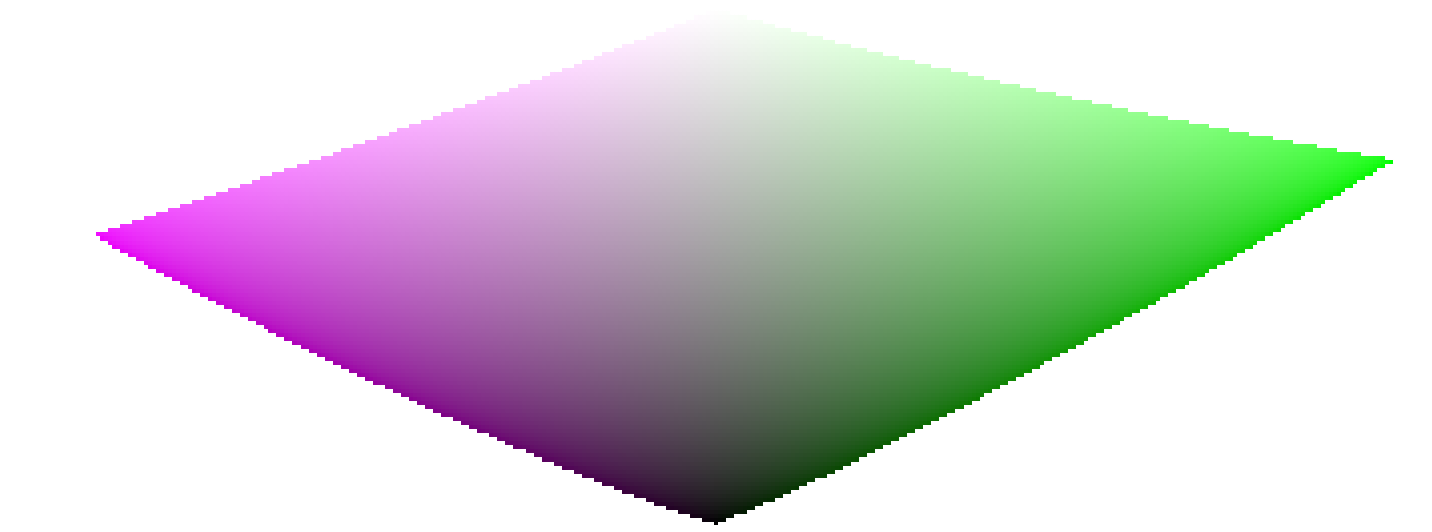
ເມື່ອຄວາມສະຫວ່າງເຂົ້າໃກ້ສີດຳບໍລິສຸດ ຫຼື ສີຂາວບໍລິສຸດ, ຄວາມສົດຂອງສີ (chroma) ທີ່ມີຢູ່ຈະຫຼຸດລົງຈົນກາຍເປັນສູນ. ຖ້າປ່ອຍໃຫ້ສີອອກນອກຂອບເຂດ (gamut), ພວກມັນຈະຖືກຕັດ (clipped) ເມື່ອປ່ຽນເປັນພື້ນທີ່ສີຂອງຈໍສະແດງຜົນ. ການຕັດນັ້ນຈະບໍ່ຮັກສາທັງເນື້ອສີ (hue) ຫຼື ຄວາມສະຫວ່າງຂອງແສງ (luminance), ດັ່ງນັ້ນສ່ວນທີ່ສະຫວ່າງຫຼາຍ (highlights) ໂດຍທົ່ວໄປຈະປ່ຽນໄປທາງສີເຫຼືອງ ແລະ ເບິ່ງຄືວ່າມືດກວ່າບໍລິເວນອ້ອມຂ້າງ.
ດັ່ງນັ້ນ filmic rgb ຈຶ່ງເຮັດການທົດລອງປ່ຽນຄ່າເຂົ້າໄປໃນພື້ນທີ່ສີຂອງຈໍສະແດງຜົນ. ຖ້າຜົນໄດ້ຮັບຢູ່ນອກຊ່ວງ [0; 100]%, ມັນຈະຄິດໄລ່ຄ່າຄວາມອີ່ມຕົວຂອງສີ (saturation) ສູງສຸດທີ່ມີຢູ່ໃນ gamut ຕາມຄວາມສະຫວ່າງ ແລະ ເນື້ອສີນັ້ນ, ແລ້ວຕັດສີໃຫ້ຢູ່ໃນຄ່ານັ້ນ. ສິ່ງນີ້ຈະຊ່ວຍຮັກສາເນື້ອສີໃຫ້ຄົງທີ່ຕະຫຼອດການເຮັດວຽກຂອງ tone mapping ແລະ gamut mapping ໃນຂະນະທີ່ໃຊ້ gamut ທີ່ມີຢູ່ໃຫ້ເກີດປະໂຫຍດສູງສຸດ. ເນື້ອສີທີ່ໃຊ້ເປັນບ່ອນອີງແມ່ນເນື້ອສີຢູ່ທີ່ຂາເຂົ້າຂອງ filmic rgb ກ່ອນທີ່ຈະມີການເຮັດ tone mapping ໃດໆ.
ຄ່າ Gamut ແມ່ນມາຈາກໂປຣໄຟລ໌ສີຂາອອກ (output color profile), ດັ່ງນັ້ນການເຮັດ mapping ຈະປັບຕົວເຂົ້າກັບທຸກພື້ນທີ່ຂາອອກ. ຮອງຮັບສະເພາະໂປຣໄຟລ໌ ICC ແບບ matrix ແລະ matrix + curve(s) ເທົ່ານັ້ນ. ສຳລັບໂປຣໄຟລ໌ແບບ LUT, ການເຮັດ gamut mapping ຈະກັບໄປໃຊ້ພື້ນທີ່ເຮັດວຽກຂອງໄພພ໌ໄລນ໌ (ຄ່າເລີ່ມຕົ້ນແມ່ນ Rec. 2020).
ຂໍ້ແລກປ່ຽນທີ່ເຫຼືອ – ຄືຈະຮັກສາຄວາມອີ່ມຕົວຂອງສີໃນສ່ວນໄຮໄລ້ໄວ້ຫຼາຍປານໃດ – ແມ່ນຖືກຄວບຄຸມໂດຍແຖບເລື່ອນ highlights saturation mix ໃນແທັບ ລັກສະນະ (look). ມັນຈະປະສົມປະສານລະຫວ່າງສອງກົນລະຍຸດຄື: ການຮັກສາອັດຕາສ່ວນລະຫວ່າງຊ່ອງສີ RGB ຕາມມາດຕະຖານ max RGB ຊຶ່ງຈະຊ່ວຍໃຫ້ສ່ວນໄຮໄລ້ຍັງຄົງມີຄວາມອີ່ມຕົວຂອງສີ, ແລະ ການໃຊ້ເສັ້ນໂຄ້ງແຍກແຕ່ລະຊ່ອງສີ ຊຶ່ງຈະເຮັດໃຫ້ສີຈາງລົງ (bleach). ບໍ່ວ່າຈະຕັ້ງຄ່າແນວໃດ, ຄວາມອີ່ມຕົວຂອງສີຂາອອກຈະບໍ່ຖືກອະນຸຍາດໃຫ້ເກີນຄວາມອີ່ມຕົວຂອງສີຂາເຂົ້າ.
🔗ລະບົບວິທະຍາສາດສີແບບເກົ່າ
ຮູບພາບທີ່ຖືກຕົບແຕ່ງດ້ວຍ filmic rgb ເວີຊັນກ່ອນໜ້ານີ້ ຈະຍັງຄົງໃຊ້ວິທະຍາສາດສີ (color science) ທີ່ເຄີຍໃຊ້ແປງມາ, ເພື່ອບໍ່ໃຫ້ການສະແດງຜົນປ່ຽນແປງ. ການຕັ້ງຄ່າ color science ໃນແທັບ ຕົວເລືອກ (options) ມີເວີຊັນຕ່າງໆ ໃຫ້ເລືອກຄື: v3 (2019), v4 (2020), v5 (2021) ແລະ v6 (2022). ພວກມັນແຕກຕ່າງກັນໃນວິທີການຫຼຸດຄວາມອີ່ມຕົວຂອງສີ (desaturate) ທີ່ຢູ່ໃກ້ກັບສີດຳບໍລິສຸດ ແລະ ສີຂາວບໍລິສຸດ:
-
v3 ຫາ v5 ຈະຫຼຸດຄວາມອີ່ມຕົວຂອງສີໃນສ່ວນປາຍສຸດຂອງຊ່ວງໂທນສີຕາມເສັ້ນໂຄ້ງທີ່ຄົງທີ່, ຊຶ່ງເປັນການປະມານຂອບເຂດຂອງ gamut ແບບອະນຸລັກ. ກຣາບ look only ຈະສະແດງ “ເສັ້ນໂຄ້ງການຫຼຸດຄວາມອີ່ມຕົວ (desaturation curve)” ທີ່ມີສີເຂັ້ມກວ່າຕື່ມເຂົ້າມາສຳລັບເວີຊັນເຫຼົ່ານີ້.
-
v6 ໄດ້ນຳໃຊ້ການເຮັດ gamut mapping ແບບວັດແທກຄ່າທີ່ໄດ້ອະທິບາຍໄວ້ຂ້າງເທິງ.
-
v7 ປ່ຽນການຕັ້ງຄ່າ preserve chrominance ມາເປັນແຖບເລື່ອນ highlights saturation mix ອັນດຽວ. ໃນ v3 ຫາ v6, ການຕັ້ງຄ່າ preserve chrominance ຈະເລືອກຄ່າມາດຕະຖານ (norm) N ເພື່ອມາຫານຊ່ອງສີ RGB ກ່ອນທີ່ຈະໃຊ້ເສັ້ນໂຄ້ງ S-curve ກັບ N, ເພື່ອໃຫ້ອັດຕາສ່ວນລະຫວ່າງຊ່ອງສີຖືກຮັກສາໄວ້:
-
no (ບໍ່) ຈະໃຊ້ເສັ້ນໂຄ້ງກັບແຕ່ລະຊ່ອງສີໂດຍແຍກກັນ. ສິ່ງນີ້ຈະເພີ່ມຄວາມອີ່ມຕົວໃນສ່ວນເງົາ ແລະ ຫຼຸດຄວາມອີ່ມຕົວໃນສ່ວນໄຮໄລ້, ຊຶ່ງສາມາດຊ່ວຍຈັດການກັບສີຟ້າ ຫຼື ສີແດງທີ່ຢູ່ນອກຂອບເຂດ (out-of-gamut) ໄດ້.
-
max RGB uses the maximum of the R, G and B channels. This is the behavior of the original version of the module. It tends to darken blues, especially skies, and may produce halos or fringes where channels are clipped.
-
luminance Y ໃຊ້ການລວມກັນແບບເສັ້ນຊື່ຂອງຊ່ອງສີ. ມັນຈະເຮັດໃຫ້ສີແດງມືດລົງ ແລະ ເພີ່ມຄອນທຣາສສະເພາະຈຸດໃນສີແດງ, ແຕ່ໃຫ້ຜົນໄດ້ຮັບທີ່ບໍ່ຄ່ອຍດີກັບສີຟ້າທີ່ມີຄວາມອີ່ມຕົວສູງ ຫຼື ຢູ່ນອກຂອບເຂດ.
-
RGB power norm ໃຊ້ສູດ (R³ + G³ + B³)/(R² + G² + B²) ແລະ ໂດຍປົກກະຕິແລ້ວຈະເປັນຄ່າທີ່ສົມດຸນລະຫວ່າງ max RGB ແລະ luminance Y.
-
RGB euclidean norm is independent of the working color profile and gives the same result in any RGB space. It desaturates the highlights more than the power norm and is probably closest to a color film look. Several controls have been renamed over time. The tooltips in darktable always describe the behavior of the version currently selected.
| ຊື່ປັດຈຸບັນ | ຊື່ໃນອະດີດ |
|---|---|
| linear region (ເຂດເສັ້ນຊື່) | latitude (ແລດຕິຈູດ) |
| hardness (ຄວາມແຂງ) | target power factor function |
| highlights saturation mix | extreme luminance saturation (v3, v6), mid-tones saturation (v4, v5) |