ຕົວຈັດການມາກສ໌ (mask manager)
ຈັດການມາກສ໌ທີ່ແຕ້ມຂຶ້ນ ແລະ ຮູບຊົງທັງໝົດສຳລັບພາບປັດຈຸບັນ.
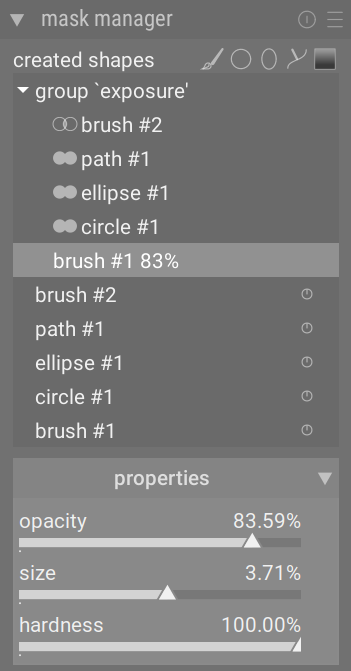
ໂມດູນນີ້ສາມາດໃຊ້ເພື່ອສ້າງ, ປ່ຽນຊື່, ແກ້ໄຂ ແລະ ລຶບຮູບຊົງ. ເຈົ້າສາມາດປ່ຽນແປງຮູບຊົງໃນມາກສ໌ທີ່ແຕ້ມຂຶ້ນ, ຮວມຮູບຊົງເຂົ້າກັນເປັນກຸ່ມ, ແລະ ປະສົມພວກມັນເຂົ້າກັນໂດຍໃຊ້ຕົວດຳເນີນການທາງເຊັດ (set operators).
ແຖວທາງເທິງຂອງແຖບຕົວຈັດການມາກສ໌ປະກອບມີປຸ່ມຕ່າງໆທີ່ໃຊ້ເພື່ອສ້າງຮູບຊົງໃໝ່. ປຸ່ມເຫຼົ່ານີ້ແມ່ນຄືກັນກັບໃນສ່ວນຕິດຕໍ່ drawn mask ຂອງໂມດູນປະມວນຜົນ.
ແຖບທີ່ຢູ່ທາງລຸ່ມຂອງປຸ່ມເຫຼົ່ານີ້ຈະສະແດງລາຍຊື່ຂອງມາກສ໌ທັງໝົດ ແລະ ຮູບຊົງແຕ່ລະອັນທີ່ກຳນົດໄວ້ສຳລັບພາບປັດຈຸບັນ.
ກຸ່ມຂອງຮູບຊົງທີ່ປະກອບເປັນມາກສ໌ຈະຖືກສະແດງດ້ວຍຫົວຂໍ້ໃນຮູບແບບ “group <ຊື່_ໂມດູນ>” ເພື່ອບອກວ່າພວກມັນຖືກໃຊ້ໃນໂມດູນໃດ, ໂດຍມີຮູບຊົງສ່ວນປະກອບລາຍຊື່ອຍູ່ທາງລຸ່ມ. ຖັດຈາກລາຍຊື່ກຸ່ມມາກສ໌ແມ່ນລາຍຊື່ຮູບຊົງແຕ່ລະອັນທີ່ຖືກສ້າງຂຶ້ນໃນພາບປັດຈຸບັນ (ເຊິ່ງຈະມີຮູບຊົງທີ່ເປັນສ່ວນໜຶ່ງຂອງກຸ່ມລວມຢູ່ນຳ). ຖ້າຮູບຊົງໃດຖືກໃຊ້ໂດຍມາກສ໌ໃດໜຶ່ງ, ຈະມີສັນຍາລັກສະແດງຢູ່ທາງຂວາຂອງຊື່ຮູບຊົງນັ້ນ.
🔗ຮູບຊົງ
ໂດຍຄ່າເລີ່ມຕົ້ນ, ແຕ່ລະຮູບຊົງຈະໄດ້ຮັບຊື່ທີ່ສ້າງຂຶ້ນໂດຍອັດຕະໂນມັດ, ປະກອບດ້ວຍປະເພດຮູບຊົງ (ເຊັ່ນ: “brush”, “circle”, “ellipse”, “path”, “gradient”) ແລະ ຕົວເລກລຳດັບ. ເຈົ້າສາມາດປ່ຽນຊື່ຮູບຊົງໄດ້ໂດຍການຄລິກສອງບາດໃສ່ຊື່ປັດຈຸບັນ. ມັນເປັນນິໄສທີ່ດີທີ່ຈະຕັ້ງຊື່ຮູບຊົງ ແລະ ກຸ່ມໃຫ້ມີຄວາມໝາຍ, ໂດຍສະເພາະຖ້າເຈົ້າຕ້ອງການນຳໃຊ້ສ່ວນທີ່ເລືອກດຽວກັນນັ້ນຊ້ຳໃນມາກສ໌ອື່ນໆ.
ຖ້າຮູບຊົງໃດມີການຫຼຸດຄວາມໂປ່ງໃສ (opacity), ມັນຈະສະແດງຢູ່ທາງຂວາຂອງຊື່ຮູບຊົງ. ໄອຄອນທີ່ສະແດງເຖິງ ຕົວດຳເນີນການທາງເຊັດ (ໂໝດ) ທີ່ເລືອກຈະສະແດງຢູ່ທາງຊ້າຍ (ຍົກເວັ້ນຮູບຊົງທຳອິດໃນກຸ່ມ, ເຊິ່ງບໍ່ມີຮູບຊົງກ່ອນໜ້ານັ້ນໃຫ້ປະສົມ).
ຄລິກໃສ່ຊື່ຮູບຊົງເພື່ອສະແດງຮູບຊົງທີ່ເລືອກເທິງພາບ ພ້ອມກັບຕົວຄວບຄຸມທັງໝົດຂອງມັນ, ເຊິ່ງຊ່ວຍໃຫ້ເຈົ້າແກ້ໄຂຄຸນສົມບັດຂອງຮູບຊົງນັ້ນໄດ້ໂດຍກົງ. ສິ່ງນີ້ມີປະໂຫຍດຫຼາຍໃນກໍລະນີທີ່ມີຮູບຊົງຊ້ອນກັນຫຼາຍໆອັນໃນມາກສ໌ດຽວ, ເຊິ່ງເຮັດໃຫ້ຍາກໃນການເລືອກອັນທີ່ຖືກຕ້ອງດ້ວຍເມົາສ໌. ໃນທຳນອງດຽວກັນ, ຖ້າເຈົ້າເລືອກຮູບຊົງເທິງໜ້າຈໍຈາກພາຍໃນຕົວຄວບຄຸມມາກສ໌ຂອງໂມດູນປະມວນຜົນ, ຮູບຊົງນັ້ນກໍຈະຖືກເລືອກໃນຕົວຈັດການມາກສ໌ຄືກັນ.
ຄລິກຂວາໃສ່ຊື່ຮູບຊົງເພື່ອສະແດງເມນູທີ່ມີຕົວເລືອກເພີ່ມເຕີມ (ອະທິບາຍຢູ່ທາງລຸ່ມ).
ໝາຍເຫດ: darktable ຈະເກັບຮັກສາທຸກຮູບຊົງທີ່ເຄີຍກຳນົດໄວ້ສຳລັບພາບປັດຈຸບັນ ເວັ້ນເສຍແຕ່ເຈົ້າຈະລຶບພວກມັນອອກເອງ. ຖ້າເຈົ້າເລືອກທີ່ຈະລວມປະຫວັດການແຕ່ງພາບເມື່ອສົ່ງອອກພາບ, ທຸກຮູບຊົງທີ່ກຳນົດໄວ້ຈະຖືກສົ່ງອອກໄປພ້ອມກັບພາບ. ຈົ່ງລະວັງວ່າຖ້າລາຍຊື່ຮູບຊົງຍາວຫຼາຍ, ພື້ນທີ່ທີ່ໃຊ້ໃນການເກັບຂໍ້ມູນຮູບຊົງເຫຼົ່ານັ້ນອາດຈະເກີນຂີດຈຳກັດຂອງບາງຮູບແບບໄຟລ໌, ເຊິ່ງອາດເຮັດໃຫ້ການສ້າງແທັກ XMP ລົ້ມເຫຼວໃນລະຫວ່າງການສົ່ງອອກ.
🔗ມາກສ໌ & ກຸ່ມ
ມາກສ໌ທີ່ແຕ້ມຂຶ້ນແມ່ນຖືກສ້າງໂດຍການເພີ່ມກຸ່ມຂອງຮູບຊົງລົງໃນພາບຕາມລຳດັບທີ່ພວກມັນຖືກລາຍຊື່ໄວ້ (ຈາກລຸ່ມຂຶ້ນເທິງ – ເຊັ່ນດຽວກັບລຳດັບການສະແດງຂອງໂມດູນປະມວນຜົນ). ແຕ່ລະຮູບຊົງຈະປັບມາກສ໌ທີ່ມີຢູ່ແລ້ວໂດຍໃຊ້ໜຶ່ງໃນຫ້າຕົວດຳເນີນການທາງໂລຊິກ (ເບິ່ງຂ້າງລຸ່ມ). ເນື່ອງຈາກລຳດັບເປັນສິ່ງສຳຄັນ, ເຈົ້າຍັງສາມາດຍ້າຍຮູບຊົງຂຶ້ນ ຫຼື ລົງໃນລາຍຊື່ໄດ້ຜ່ານເມນູຄລິກຂວາ.
ຄລິກໃສ່ຊື່ຂອງກຸ່ມໃນຕົວຈັດການມາກສ໌ເພື່ອຂະຫຍາຍກຸ່ມນັ້ນ, ເຊິ່ງຈະສະແດງລາຍຊື່ຮູບຊົງທີ່ເປັນສ່ວນປະກອບ – ຮູບຊົງທີ່ກ່ຽວຂ້ອງຈະຖືກສະແດງເທິງພາບຢູ່ກາງຈໍ. ໃນທຳນອງດຽວກັນ, ຖ້າເຈົ້າເລືອກສະແດງມາກສ໌ຈາກພາຍໃນໂມດູນປະມວນຜົນ, ກຸ່ມທີ່ກ່ຽວຂ້ອງກໍຈະຖືກຂະຫຍາຍອອກໃນຕົວຈັດການມາກສ໌.
ຄລິກຂວາໃສ່ຊື່ກຸ່ມເພື່ອສະແດງເມນູທີ່ມີຕົວເລືອກເພື່ອເພີ່ມຮູບຊົງໃໝ່ ຫຼື ຮູບຊົງທີ່ມີຢູ່ແລ້ວເຂົ້າໃນກຸ່ມ, ຫຼື ເພື່ອລ້າງຮູບຊົງທີ່ບໍ່ໄດ້ໃຊ້. ເຈົ້າຍັງສາມາດເລືອກລຶບກຸ່ມນັ້ນໄດ້.
ຄລິກຂວາໃສ່ຮູບຊົງສ່ວນປະກອບໃດໜຶ່ງເພື່ອຄວບຄຸມວ່າຮູບຊົງນັ້ນຈະສົ່ງຜົນຕໍ່ມາກສ໌ໂດຍລວມຂອງກຸ່ມແນວໃດ ດັ່ງນີ້:
- ເອົາອອກຈາກກຸ່ມ (remove from group)
- ເອົາຮູບຊົງອອກຈາກມາກສ໌ປັດຈຸບັນ.
- ໃຊ້ຮູບຊົງແບບກັບດ້ານ (use inverted shape)
- ກັບດ້ານ (invert) ຄ່າຂອງຮູບຊົງທີ່ເລືອກ.
- ໂໝດ (mode)
- ເລືອກວິທີທີ່ຮູບຊົງນີ້ຈະປະສົມກັບມາກສ໌ກ່ອນໜ້າ ໂດຍການເລືອກໜຶ່ງໃນຫ້າຕົວດຳເນີນການທາງເຊັດທີ່ກຳນົດໄວ້ຂ້າງລຸ່ມ. ໂໝດທີ່ເລືອກຢູ່ປັດຈຸບັນຈະຖືກໝາຍດ້ວຍເຄື່ອງໝາຍຖືກ.
- ຍ້າຍຂຶ້ນ/ລົງ (move up/down)
- ຍ້າຍຮູບຊົງຂຶ້ນ ຫຼື ລົງໃນລາຍຊື່.
ເຈົ້າຍັງສາມາດສ້າງກຸ່ມຂອງເຈົ້າເອງໂດຍໃຊ້ຮູບຊົງທີ່ມີຢູ່ແລ້ວ ໂດຍການເລືອກຮູບຊົງທີ່ຕ້ອງການຮວມກຸ່ມ, ຄລິກຂວາໃສ່ພວກມັນ ແລ້ວເລືອກ “group the forms”.
🔗ຄຸນສົມບັດ
ຂະຫຍາຍສ່ວນ ຄຸນສົມບັດ ເພື່ອປ່ຽນແປງຄຸນສົມບັດທີ່ເໝາະສົມສຳລັບຮູບຊົງທີ່ເລືອກ (ບາງສ່ວນ ຫຼື ທັງໝົດຂອງ: ຄວາມທຶບແສງ, ຂະໜາດ, ຫຍໍ້ ຫຼື ຂະຫຍາຍ, ການໝຸນ, ຄວາມຟຸ້ງ, ຄວາມແຂງ).
ຖ້າເລືອກ ກຸ່ມ, ຂີດຈຳກັດຂອງແຖບເລື່ອນຈະຖືກປັບໂດຍອັດຕະໂນມັດເພື່ອປ້ອງກັນການບິດເບືອນທີ່ບໍ່ສາມາດກູ້ຄືນໄດ້ (ບ່ອນທີ່ບາງຮູບຊົງຖືກຕັດຢູ່ຄ່າສູງສຸດແຕ່ບາງຮູບຊົງຍັງປັບໄດ້, ເຊິ່ງຈະເຮັດໃຫ້ການຢ້ອນກັບການກະທຳບໍ່ໄດ້ຄືເກົ່າ). ຢ່າງໃດກໍຕາມ, ເຈົ້າສາມາດບັງຄັບເກີນຂີດຈຳກັດເຫຼົ່ານີ້ໄດ້ ຖ້າເຈົ້າຍອມຮັບຜົນທີ່ຈະຕາມມາ.
ຖ້າກວດພົບປາກກາ (ເຊັ່ນ: Wacom), ຈະມີຕົວເລືອກເພີ່ມເຕີມສະແດງຂຶ້ນເພື່ອຄວບຄຸມວິທີທີ່ມັນຖືກໃຊ້ໃນ darktable:
- ແຮງກົດ (pressure)
- ຄວບຄຸມວ່າການອ່ານຄ່າແຮງກົດຂອງແທັບເລັດກຣາບຟິກ ມີຜົນກະທົບແນວໃດຕໍ່ກັບການລາກເສັ້ນແປງ ໜ້າກາກແບບແຕ້ມ (drawn mask) ທີ່ສ້າງຂຶ້ນໃໝ່. ທ່ານສາມາດຄວບຄຸມຄວາມກວ້າງ, ຄວາມແຂງ ແລະ ຄວາມໂປ່ງໃສຂອງແປງໄດ້. ການຄວບຄຸມແບບ “ສຳບູນ (Absolute)” ໝາຍຄວາມວ່າຄ່າແຮງກົດຈະກຳນົດຄຸນລັກສະນະນັ້ນໂດຍກົງດ້ວຍຄ່າລະຫວ່າງ 0% ຫາ 100%. “ສຳພັນ (Relative)” ໝາຍຄວາມວ່າຄ່າແຮງກົດຈະປັບຄຸນລັກສະນະລະຫວ່າງສູນ ຫາ ຄ່າເລີ່ມຕົ້ນທີ່ກຳນົດໄວ້ (ປິດໂດຍເລີ່ມຕົ້ນ).
- ການເຮັດໃຫ້ລຽບ (smoothing)
- ຕັ້ງລະດັບຄວາມລຽບຂອງເສັ້ນຫົວແປງ drawn mask. ການເຮັດໃຫ້ລຽບຫຼາຍຈະເຮັດໃຫ້ມີຈຸດເຊື່ອມຕໍ່ (nodes) ໜ້ອຍລົງ ແລະ ແກ້ໄຂໄດ້ງ່າຍຂຶ້ນ ແຕ່ຈະສູນເສຍຄວາມແມ່ນຍຳ.
🔗ຕົວດຳເນີນການທາງເຊັດ (ໂໝດ)
ຕົວດຳເນີນການທາງເຊັດຖືກໃຊ້ເພື່ອບອກວ່າຮູບຊົງໃນກຸ່ມຈະປະສົມກັນແນວໃດ. ໃນຕົວຢ່າງຕໍ່ໄປນີ້ (ຍົກເວັ້ນ “sum”) ພວກເຮົາຈະໃຊ້ສີຫຼ່ຽມໄລ່ລະດັບ (gradient) ຕາມດ້ວຍເສັ້ນທາງ (path), ເພື່ອສະແດງຜົນຂອງແຕ່ລະຕົວດຳເນີນການເມື່ອນຳໃຊ້ກັບຮູບຊົງເສັ້ນທາງ:


ຂໍ້ຕົກລົງໃນຄຳອະທິບາຍຕໍ່ໄປນີ້ແມ່ນ: ພິກເຊວທີ່ຖືກ “ເລືອກ” ໃນມາກສ໌ ຫຼື ຮູບຊົງ ຄືພິກເຊວທີ່ມີຄວາມໂປ່ງໃສຫຼາຍກວ່າສູນ.
- ຜົນຮວມ (sum) (ຄ່າເລີ່ມຕົ້ນສຳລັບຫົວແປງ)
- ຮູບຊົງຈະເພີ່ມເຂົ້າໃນມາກສ໌ທີ່ມີຢູ່ແລ້ວໂດຍການເພີ່ມຄວາມໂປ່ງໃສຕາມຄ່າຂອງຮູບຊົງທີ່ແຕ້ມ. ສິ່ງນີ້ຊ່ວຍໃຫ້ຫຼາຍຮູບຊົງ (ເຊັ່ນ ເສັ້ນຫົວແປງ) ທີ່ມີຄວາມໂປ່ງໃສຕ່ຳສາມາດວາງຊ້ອນກັນເພື່ອເພີ່ມຄວາມເຂັ້ມຂອງມາກສ໌ໂດຍລວມ (ເຊັ່ນ ໃນການເຮັດ dodge and burn). ຄວາມໂປ່ງໃສສຸດທ້າຍຂອງພິກເຊວແມ່ນຜົນຮວມຄວາມໂປ່ງໃສຂອງແຕ່ລະຮູບຊົງທີ່ທັບກັນ, ແຕ່ບໍ່ເກີນ 100%.
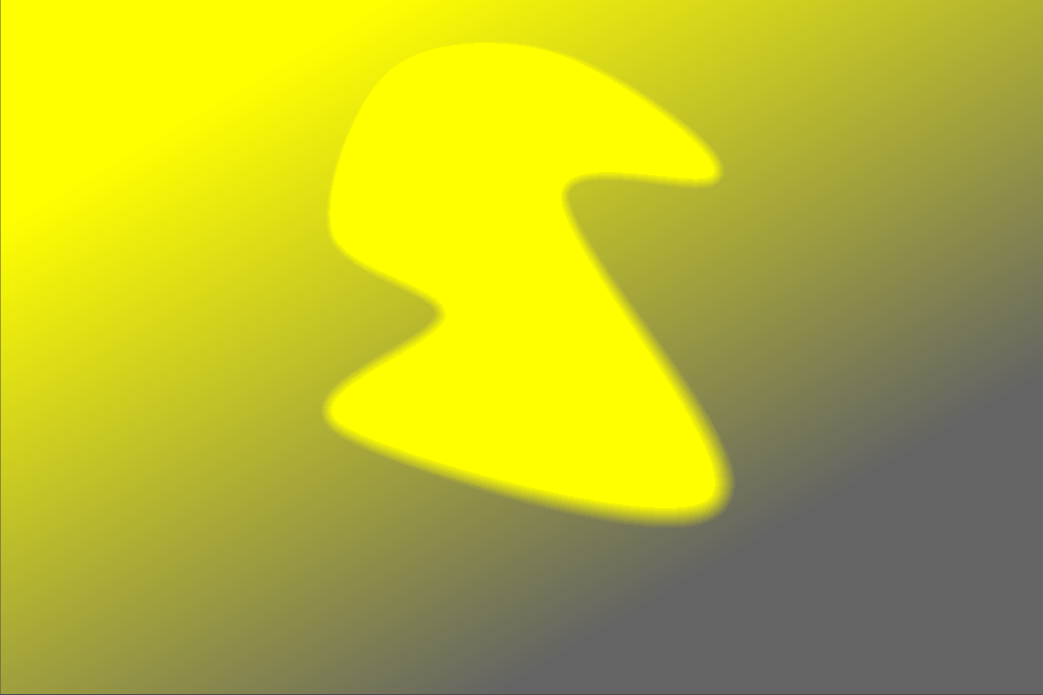
- ຢູນຽນ (union) (ຄ່າເລີ່ມຕົ້ນສຳລັບຮູບຊົງທີ່ບໍ່ແມ່ນຫົວແປງ)
- ຮູບຊົງຈະເພີ່ມເຂົ້າໃນມາກສ໌ທີ່ມີຢູ່ແລ້ວໃນແບບທີ່ມາກສ໌ໃໝ່ຈະລວມພິກເຊວທີ່ຖືກເລືອກ ບໍ່ວ່າຈະ ໃນມາກສ໌ເກົ່າ ຫຼື ໃນຮູບຊົງທີ່ເພີ່ມເຂົ້າໃໝ່. ໃນພື້ນທີ່ທີ່ທັບກັນ ຈະເອົາຄ່າສູງສຸດ:
-
- intersection
- ຮູບຊົງຈະຖືກເພີ່ມເຂົ້າໃນໜ້າກາກທີ່ມີຢູ່ແລ້ວ ໃນລັກສະນະທີ່ເຮັດໃຫ້ໜ້າກາກຜົນລັດມີພຽງແຕ່ພິກເຊວທີ່ຖືກເລືອກໄວ້ໃນ ທັງສອງ ຄື: ໜ້າກາກທີ່ມີຢູ່ແລ້ວ ແລະ ຮູບຊົງທີ່ເພີ່ມເຂົ້າມາ. ໃນສ່ວນທີ່ທັບຊ້ອນກັນ, ຄ່າຕໍ່າສຸດຈະຖືກນຳມາໃຊ້. ໃນຕົວຢ່າງທີ່ໃຫ້ມານີ້, ພວກເຮົາໃຊ້ຕົວດຳເນີນການນີ້ເພື່ອ “ປະທັບຕາ” (imprint) ເສັ້ນທາງດ້ວຍການໄລ່ສີ (gradient):
-

- ສ່ວນຕ່າງ (difference)
- ໃນພື້ນທີ່ທີ່ບໍ່ທັບຊ້ອນກັນ ໜ້າກາກທີ່ມີຢູ່ຈະບໍ່ປ່ຽນແປງ. ໃນໜ້າກາກທີ່ໄດ້, ພິກເຊວຈະຖືກເລືອກກໍຕໍ່ເມື່ອພວກມັນຖືກເລືອກໃນໜ້າກາກທີ່ມີຢູ່ ແຕ່ ບໍ່ໄດ້ ຖືກເລືອກໃນຮູບຊົງທີ່ເພີ່ມເຂົ້າມາ. ຕົວດຳເນີນການຊຸດນີ້ສາມາດເລືອກໄດ້ຫາກທ່ານຕ້ອງການ “ຕັດ” ເຂດໃດໜຶ່ງອອກຈາກການເລືອກທີ່ມີຢູ່:
-

- ການຍົກເວັ້ນ (exclusion)
- ໜ້າກາກທີ່ໄດ້ຈະເລືອກທຸກພິກເຊວທີ່ຖືກເລືອກໃນໜ້າກາກທີ່ມີຢູ່ ແລະ ບໍ່ໄດ້ຖືກເລືອກໃນຮູບຊົງທີ່ເພີ່ມເຂົ້າມາ ຫຼື ໃນທາງກັບກັນ. ສິ່ງນີ້ທຽບເທົ່າກັບ “exclusive or”:
-