
ສົ່ງອອກ
ສົ່ງອອກຮູບພາບທີ່ເລືອກ.
ເມື່ອໃຊ້ໃນມຸມມອງຫ້ອງມືດ (darkroom), ຮູບພາບທີ່ກຳລັງແກ້ໄຂຢູ່ຈະຖືກສົ່ງອອກ ຖ້າບໍ່ມີຮູບອື່ນຖືກເລືອກໄວ້ໃນແຖບຟິມ.
ໄຟລ໌ສາມາດຖືກສົ່ງອອກໄປຍັງໄຟລ໌ໃນດິສກ໌, ອີເມວ, ແຫຼ່ງເກັບຂໍ້ມູນອອນລາຍຕ່າງໆ, ເວັບອະລະບ້ຳ, ຫຼື ແມ່ແບບປຶ້ມ.
🔗ສ່ວນຄວບຄຸມໂມດູນ
🔗ຕົວເລືອກການເກັບຂໍ້ມູນ
- target storage
- The type of location to store your selected images. A number of different back-ends are implemented, including file on disk, system clipboard, LaTeX book template and various web albums. Depending on the selected target, you will be asked to provide additional information, such as filenames or account name and password.
- ແມ່ແບບຊື່ໄຟລ໌
- ກຳນົດໂຟນເດີ ແລະ ໄຟລ໌ທີ່ຈະສົ່ງຮູບອອກໄປ. ສິ່ງນີ້ສາມາດສ້າງຂຶ້ນໂດຍອັດຕະໂນມັດໂດຍໃຊ້ຕົວປ່ຽນທີ່ກຳນົດໄວ້ລ່ວງໜ້າ. ຕົວຢ່າງ,
$(SEQUENCE)ໃນແມ່ແບບຈະບັນທຶກລຳດັບຂອງຮູບທີ່ສົ່ງອອກໄປຍັງປາຍທາງ. ເບິ່ງສ່ວນ ຕົວປ່ຽນ (variables) ສຳລັບລາຍລະອຽດ. - ຕົວເລືອກໄດເຣັກທໍຣີຂາອອກ
- ປຸ່ມທີ່ຢູ່ຂ້າງຊ່ອງແມ່ແບບຊື່ໄຟລ໌ ຈະເປີດໜ້າຕ່າງເພື່ອເລືອກໂຟນເດີຫຼັກສຳລັບການສົ່ງອອກ.
- ເມື່ອມີຂໍ້ຂັດແຍ່ງ
- ເລືອກສິ່ງທີ່ຈະເຮັດຖ້າຊື່ໄຟລ໌ທີ່ສ້າງຂຶ້ນໄປຊ້ຳກັບໄຟລ໌ທີ່ມີຢູ່ແລ້ວໃນຕອນສົ່ງອອກ:
-
- ສ້າງຊື່ໄຟລ໌ທີ່ບໍ່ຊ້ຳໃຜ: ເລືອກຊື່ໄຟລ໌ໃໝ່ໂດຍອັດຕະໂນມັດໂດຍການຕື່ມຕົວເລກໃສ່ທ້າຍຊື່ໄຟລ໌ທີ່ມີຂໍ້ຂັດແຍ່ງ.
-
- ຂຽນທັບ: ຂຽນທັບໄຟລ໌ທີ່ມີຢູ່ໂດຍອັດຕະໂນມັດ. ຕົວເລືອກນີ້ຈະສະແດງໜ້າຕ່າງຢືນຢັນເພື່ອປ້ອງກັນການເສຍຂໍ້ມູນໂດຍບໍ່ຕັ້ງໃຈ – ທ່ານສາມາດປິດສິ່ງນີ້ໄດ້ໃນ ການຕັ້ງຄ່າ > ຄວາມປອດໄພ > ຖາມກ່ອນການສົ່ງອອກໃນໂໝດຂຽນທັບ. ໝາຍເຫດ: ໜ້າຕ່າງຢືນຢັນນີ້ຈະບໍ່ສະແດງທຸກໄຟລ໌ ແຕ່ຈະສະແດງຄັ້ງດຽວກ່ອນເລີ່ມວຽກສົ່ງອອກ.
-
- ຂຽນທັບຖ້າມີການປ່ຽນແປງ: ຂຽນທັບໄຟລ໌ທີ່ມີຢູ່ໂດຍອັດຕະໂນມັດ ຖ້າເວລາການສົ່ງອອກຫຼ້າສຸດທີ່ເກັບໄວ້ໃນຖານຂໍ້ມູນຂອງ darktable ບໍ່ກົງກັບ ວັນທີ/ເວລາ ທີ່ປ່ຽນແປງຫຼ້າສຸດຂອງໄຟລ໌ທີ່ມີຢູ່.
-
- ຂ້າມ: ບໍ່ສົ່ງອອກຮູບພາບຖ້າຊື່ໄຟລ໌ປາຍທາງມີຢູ່ແລ້ວ.
🔗ຕົວເລືອກຮູບແບບ
- file format
- Choose the file format for the exported image. Additional options will appear (below) depending on the selected format. Note that for some export formats there are caveats concerning metadata inclusion.
- ຄຸນນະພາບ
- ຄຸນນະພາບຂອງໄຟລ໌ທີ່ສົ່ງອອກ. ຄ່າທີ່ສູງຂຶ້ນຈະເຮັດໃຫ້ຂະໜາດໄຟລ໌ໃຫຍ່ຂຶ້ນ. ຄຸນນະພາບເລີ່ມຕົ້ນ (95) ແມ່ນການຕັ້ງຄ່າທີ່ດີສຳລັບການສົ່ງອອກຄຸນນະພາບສູງຫຼາຍ (ເຊັ່ນ: ເພື່ອການເກັບມ້ຽນ ຫຼື ການພິມ). ຖ້າທ່ານຕ້ອງການຄວາມສົມດຸນລະຫວ່າງຂະໜາດ ແລະ ຄຸນນະພາບ (ເຊັ່ນ: ສຳລັບການສະແດງຮູບອອນລາຍ ຫຼື ການອັບໂຫຼດ) ທ່ານຄວນພິຈາລະນາໃຊ້ຄ່າ “90” ແທນ.
- ຄວາມເລິກບິດ (bit depth)
- ຈຳນວນບິດທີ່ໃຊ້ສຳລັບແຕ່ລະຊ່ອງສີ. ບິດຫຼາຍຂຶ້ນໝາຍເຖິງການເກີດແຖບສີ (color banding) ໜ້ອຍລົງ.
- ການບີບອັດ
- ປະເພດຂອງການບີບອັດທີ່ຈະໃຊ້.
- ລະດັບການບີບອັດ
- ສຳລັບຮູບແບບການສົ່ງອອກທີ່ສາມາດລະບຸ ການບີບອັດ ໄດ້, ລະດັບການບີບອັດ ຈະກຳນົດວ່າຈະບີບອັດຫຼາຍປານໃດ. ຍິ່ງລະດັບສູງ, ຂໍ້ມູນກໍຈະຖືກບີບອັດຫຼາຍຂຶ້ນ, ແຕ່ກໍຕ້ອງໃຊ້ການປະມວນຜົນ CPU ຫຼາຍຂຶ້ນ.
- ຮູບຂາວດຳ
- ສຳລັບຮູບແບບການສົ່ງອອກ TIFF, ສາມາດບັນທຶກເປັນຮູບຂາວດຳໄດ້. ການຕັ້ງຄ່ານີ້ຄວບຄຸມວ່າໄຟລ໌ທີ່ໄດ້ຈະເກັບລະດັບສີເທົາເປັນຊ່ອງ RGB ແຍກກັນ, ຫຼື ເປັນຊ່ອງສີເທົາ (grayscale) ດຽວ. ຕົວເລືອກຫຼັງຈະເຮັດໃຫ້ໄຟລ໌ມີຂະໜາດນ້ອຍກວ່າ.
🔗ຕົວເລືອກທົ່ວໄປ
- ກຳນົດຂະໜາດ
- ເລືອກວິທີວັດແທກຂະໜາດສູງສຸດຂອງຮູບທີ່ຈະສົ່ງອອກ
-
- ເປັນພິກເຊວ (ສຳລັບໄຟລ໌): ປ້ອນຄວາມກວ້າງ ແລະ ຄວາມສູງສູງສຸດເປັນພິກເຊວ.
-
- ເປັນ ຊມ (ສຳລັບພິມ): ປ້ອນຄວາມກວ້າງ ແລະ ຄວາມສູງສູງສຸດເປັນ ຊມ ແລະ ກຳນົດ dpi ຂອງຮູບ. ຂະໜາດທີ່ທຽບເທົ່າເປັນພິກເຊວຈະຖືກຄິດໄລ່ໂດຍອັດຕະໂນມັດ.
-
- ເປັນນິ້ວ (ສຳລັບພິມ): ປ້ອນຄວາມກວ້າງ ແລະ ຄວາມສູງສູງສຸດເປັນນິ້ວ ແລະ ກຳນົດ dpi ຂອງຮູບ. ຂະໜາດທີ່ທຽບເທົ່າເປັນພິກເຊວຈະຖືກຄິດໄລ່ໂດຍອັດຕະໂນມັດ.
-
- ຕາມອັດຕາສ່ວນ (ສຳລັບໄຟລ໌): ປ້ອນຕົວຄູນເພື່ອລະບຸວ່າຮູບທີ່ຈະສົ່ງອອກຄວນຖືກປັບຂະໜາດເທົ່າໃດເມື່ອທຽບກັບຮູບຕົ້ນສະບັບ. ຕົວຢ່າງ, ການປ້ອນຄ່າ 0.5 ຈະເຮັດໃຫ້ຮູບທີ່ໄດ້ມີຄວາມກວ້າງ ແລະ ຄວາມສູງ (ເປັນພິກເຊວ) ເປັນເຄິ່ງໜຶ່ງຂອງຮູບເດີມ.
- dpi
- ຖ້າເລືອກຫົວໜ່ວຍເປັນ ຊມ ຫຼື ນິ້ວ, ໃຫ້ຕັ້ງຄ່າ dpi ຂອງຮູບຂາອອກ. dpi ຈະຖືກເກັບໄວ້ໃນຂໍ້ມູນ Exif ຂອງຮູບທີ່ສົ່ງອອກນຳ. ມັນຈະຖືກຕັ້ງເປັນ 300 ໂດຍອັດຕະໂນມັດຖ້າເລືອກ “ເປັນພິກເຊວ” ຫຼື “ຕາມອັດຕາສ່ວນ”.
- ຂະໜາດສູງສຸດ
- ຕັ້ງຄ່າຄວາມກວ້າງ ແລະ ຄວາມສູງສູງສຸດຂອງຮູບທີ່ຈະສົ່ງອອກເປັນພິກເຊວ, ຊມ ຫຼື ນິ້ວ (ຂຶ້ນຢູ່ກັບຫົວໜ່ວຍທີ່ເລືອກ) – ສູນໝາຍເຖິງບໍ່ມີການຈຳກັດຂະໜາດໃນດ້ານນັ້ນ. ຮູບທີ່ສົ່ງອອກຈະຖືກຈຳກັດບໍ່ໃຫ້ເກີນຄ່າເຫຼົ່ານີ້, ໃນຂະນະທີ່ຍັງຮັກສາອັດຕາສ່ວນພາບທີ່ຖືກຕ້ອງ. ຕັ້ງທັງສອງເປັນສູນເພື່ອສົ່ງອອກດ້ວຍຂະໜາດເດີມ (ຫຼັງຈາກຕັດຂອບ). ຖ້າຄ່າທີ່ປ້ອນເຂົ້າເກີນຂະໜາດເດີມ, darktable ຈະສົ່ງອອກດ້ວຍຂະໜາດເດີມ ຫຼື ຂະຫຍາຍຮູບໃຫ້ໃຫຍ່ຂຶ້ນ (upscale), ຂຶ້ນຢູ່ກັບພະລາມິເຕີ “ອະນຸຍາດໃຫ້ຂະຫຍາຍພາບ”.
- ອະນຸຍາດໃຫ້ຂະໜາດໃຫຍ່ຂຶ້ນ (allow upscaling)
- ຕັ້ງເປັນ “ແມ່ນ” ເພື່ອດຳເນີນຂັ້ນຕອນການຂະໜາດໃຫຍ່ຂຶ້ນ ຫາກຄວາມກວ້າງ ແລະ ຄວາມສູງສູງສຸດທີ່ຜູ້ໃຊ້ກຳນົດໄວ້ເກີນຂະໜາດເດີມຂອງຮູບ. ຫາກຕັ້ງເປັນ “ບໍ່”, ຂະໜາດຂອງຮູບທີ່ສົ່ງອອກຈະບໍ່ເກີນຂະໜາດຂອງຮູບເດີມ (ຫຼັງຈາກຕັດຂອບ). ສິ່ງນີ້ຈະໃຊ້ ຕົວແຊກພິກເຊວ (pixel interpolator) ທີ່ຕັ້ງໄວ້ໃນການຕັ້ງຄ່າ; ສຳລັບການຂະໜາດໃຫຍ່ຂຶ້ນແບບຄວາມລະອຽດສູງພິເສດໂດຍໃຊ້ຕົວແບບ AI, ໃຫ້ເບິ່ງໂມດູນ ການຟື້ນຟູດ້ວຍປະສາດທຽມ (neural restore).
- ການປັບຂະໜາດຄຸນນະພາບສູງ
- ຕັ້ງເປັນ ‘ແມ່ນ (yes)’ ເພື່ອເຮັດການປັບຂະໜາດ (resampling) ຄຸນນະພາບສູງກັບຮູບ. ຮູບຈະຖືກປະມວນຜົນໃນຄວາມລະອຽດເຕັມ ແລະ ຈະຖືກຫຼຸດຂະໜາດລົງໃນຂັ້ນຕອນສຸດທ້າຍເທົ່ານັ້ນ. ສິ່ງນີ້ບາງຄັ້ງອາດຈະໃຫ້ຄຸນນະພາບທີ່ດີກວ່າ, ແຕ່ຈະເຮັດວຽກຊ້າກວ່າ.
- ເກັບຮັກສາໜ້າກາກ (masks)
- ເກັບຮັກສາໜ້າກາກເປັນເລເຢີເພີ່ມເຕີມ (ສຳລັບຮູບແບບ TIFF) ຫຼື ເປັນຊ່ອງສີ (ສຳລັບຮູບແບບ EXR ແລະ XCF) ໃນຮູບທີ່ສົ່ງອອກ.
- ໂປຣໄຟລ໌
- ໂປຣໄຟລ໌ສີຂາອອກ. ເລືອກ “ການຕັ້ງຄ່າຮູບ” ຫາກທ່ານຕ້ອງການໃຫ້ລະບົບອີງຕາມການຕັ້ງຄ່າໃນໂມດູນ ໂປຣໄຟລ໌ສີຂາອອກ ຂອງແຕ່ລະຮູບ.
- ຈຸດປະສົງ (intent)
- ຕົວເລືອກນີ້ຊ່ວຍໃຫ້ທ່ານກຳນົດຈຸດປະສົງ – ວິທີທີ່ darktable ຈະຈັດການກັບສີທີ່ຢູ່ນອກຂອບເຂດສີ (out-of-gamut). ເບິ່ງ rendering intent ສຳລັບຄຳອະທິບາຍລະອຽດຂອງຕົວເລືອກທີ່ມີ.
- style
- Choose a style which darktable will combine with the existing history stack to generate the output image. These history items are only added temporarily – the original history stack is not overwritten. You can use this feature to add processing steps and parameters that you want to be applied specifically to images before export. For example you may define a style that adds a stronger level of sharpening when you produce scaled-down JPEG files for the internet or add a certain level of exposure compensation to all of your output images.
- ໂໝດ
- ເມື່ອນຳໃຊ້ຮູບແບບໃນລະຫວ່າງການສົ່ງອອກ, ຕົວເລືອກນີ້ຈະກຳນົດວ່າລາຍການໃນລຳດັບປະຫວັດຂອງຮູບແບບນັ້ນຈະໄປແທນທີ່ລຳດັບປະຫວັດເດີມຂອງຮູບ ຫຼື ຈະຖືກເພີ່ມຕໍ່ທ້າຍ. ໃນທາງເຕັກນິກ, ໃນໂໝດເພີ່ມຕໍ່ທ້າຍ (append mode), ລາຍການປະຫວັດຂອງຮູບແບບຈະສ້າງເປັນອິນສະແຕນຊ໌ (instance) ແຍກຕ່າງຫາກຂອງໂມດູນນັ້ນໆ ເທິງໂມດູນທີ່ມີຢູ່ແລ້ວ (ເບິ່ງເພີ່ມເຕີມ ຫຼາຍອິນສະແຕນຊ໌). ຜົນທີ່ໄດ້ຄືລຳດັບປະຫວັດເດີມຍັງມີຜົນຢູ່ ແລະ ມີລາຍການໃໝ່ຖືກນຳໃຊ້ເພີ່ມເຕີມ. ດ້ວຍວິທີນີ້ ທ່ານສາມາດນຳໃຊ້ການປັບແຕ່ງລວມ (ເຊັ່ນ ການຮັບແສງ) ໃຫ້ກັບຮູບທີ່ສົ່ງອອກຈຳນວນຫຼາຍ ໃນຂະນະທີ່ຍັງຮັກສາການຕັ້ງຄ່າຂອງແຕ່ລະຮູບໄວ້.
- ເລີ່ມການສົ່ງອອກ
- ກົດປຸ່ມນີ້ເພື່ອເລີ່ມການສົ່ງອອກຮູບທີ່ເລືອກທັງໝົດເປັນວຽກເບື້ອງຫຼັງ. ແຖບຢູ່ດ້ານລຸ່ມຂອງແຜງຊ້າຍມືຈະສະແດງຄວາມຄືບໜ້າຂອງການສົ່ງອອກ. ນອກຈາກນັ້ນ, ຈະມີຂໍ້ຄວາມແຈ້ງເຕືອນປະກົດຂຶ້ນເມື່ອການສົ່ງອອກແຕ່ລະຮູບສຳເລັດ. ທ່ານສາມາດຄລິກໃສ່ປັອບອັບນັ້ນເພື່ອໃຫ້ມັນຫາຍໄປ. ທ່ານສາມາດຍົກເລີກວຽກສົ່ງອອກໄດ້ໂດຍການຄລິກໃສ່ໄອຄອນ “x” ທີ່ຢູ່ໃກ້ກັບແຖບຄວາມຄືບໜ້າ.
- ການສົ່ງອອກແບບຫຼາຍຄ່າລ່ວງໜ້າ
- ການຂະຫຍາຍສ່ວນນີ້ຊ່ວຍໃຫ້ທ່ານສົ່ງອອກຮູບທີ່ເລືອກແຕ່ລະຮູບດ້ວຍຄ່າລ່ວງໜ້າ (preset) ທີ່ແຕກຕ່າງກັນຫຼາຍອັນໃນຄັ້ງດຽວ. ຕົວຢ່າງ, ທ່ານອາດຈະຕ້ອງການສົ່ງອອກແຕ່ລະຮູບໃນຫຼາຍຂະໜາດພ້ອມກັນເພື່ອໃຊ້ໃນເວັບໄຊ. ພຽງແຕ່ສ້າງຄ່າລ່ວງໜ້າສຳລັບການສົ່ງອອກແຕ່ລະປະເພດທີ່ທ່ານຕ້ອງການ, ໂດຍກວດສອບໃຫ້ແນ່ໃຈວ່າເສັ້ນທາງໄຟລ໌ຂອງແຕ່ລະຄ່າລ່ວງໜ້ານັ້ນບໍ່ຊ້ຳກັນ (ເພື່ອບໍ່ໃຫ້ຮູບທີ່ສົ່ງອອກໄປຂຽນທັບກັນ). ເລືອກຄ່າລ່ວງໜ້າທີ່ຕ້ອງການແລ້ວກົດປຸ່ມ “ເລີ່ມການສົ່ງອອກ” ຕາມປົກກະຕິ.
ໝາຍເຫດ: ຮູບພາບທີ່ຖືກເລືອກແຕ່ຖືກເຊື່ອງໄວ້ໃນປັດຈຸບັນ (ເນື່ອງຈາກຢູ່ໃນກຸ່ມທີ່ຖືກຫຍໍ້ໄວ້) ຈະບໍ່ຖືກສົ່ງອອກ.
🔗ການຕັ້ງຄ່າຂໍ້ມູນເມຕາ
ຕົວເລືອກ “ຄຸນສົມບັດ…” (preferences) ໃນເມນູຄ່າທີ່ຕັ້ງໄວ້ກ່ອນ (presets) ຈະສະແດງໜ້າຕ່າງທີ່ທ່ານສາມາດຕັ້ງຄ່າຂໍ້ມູນເມຕາ (metadata) ທີ່ຈະລວມເຂົ້າໃນໄຟລ໌ທີ່ສົ່ງອອກ:
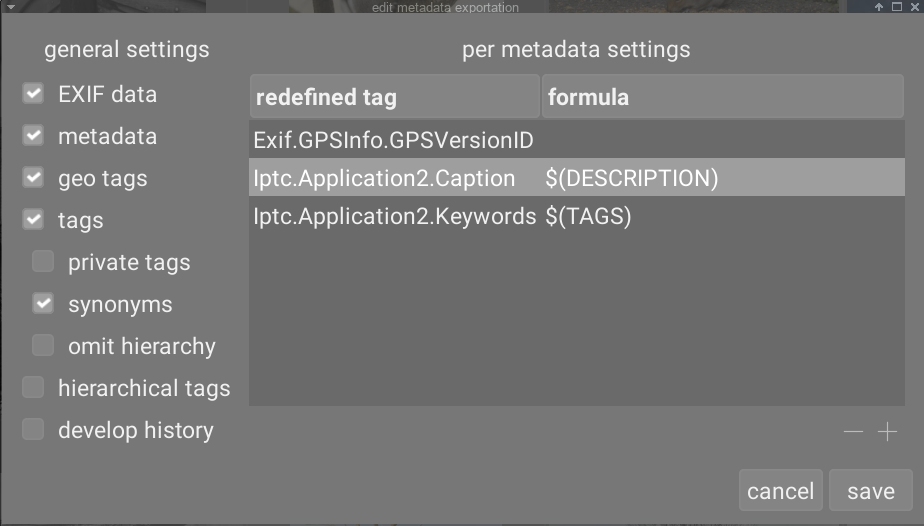
ພະລາມິເຕີທີ່ປ້ອນເຂົ້າໃນໜ້າຕ່າງນີ້ ຈະຖືກບັນທຶກໄວ້ຮ່ວມກັບພະລາມິເຕີການສົ່ງອອກອື່ນໆໃນຄ່າລ່ວງໜ້າຂອງຜູ້ໃຊ້ ແລະ ຄ່າທີ່ປ້ອນຫຼ້າສຸດຈະຖືກເກັບໄວ້ເມື່ອປິດ darktable.
Caution: For AVIF, EXR, HEIF, JPEG XL and XCF selecting specific metadata is not supported. For these formats, no metadata fields will be included unless the user selects all of the metadata checkboxes in the export module preferences.
🔗ການຕັ້ງຄ່າທົ່ວໄປ
ດ້ານຊ້າຍມືຂອງໜ້າຕ່າງນີ້ຊ່ວຍໃຫ້ທ່ານເລືອກວ່າກຸ່ມຂໍ້ມູນເມຕາໃດທີ່ຈະຖືກສົ່ງອອກໄປພ້ອມກັບຮູບ. ມີຕົວເລືອກດັ່ງນີ້:
- ຂໍ້ມູນ Exif
- ສົ່ງອອກຂໍ້ມູນ Exif ຂອງຮູບຕົ້ນສະບັບ.
- ຂໍ້ມູນເມຕາ
- ສົ່ງອອກຂໍ້ມູນເມຕາທີ່ກຳນົດໄວ້ໃນໂມດູນ ຕົວແກ້ໄຂຂໍ້ມູນເມຕາ. ສະເພາະຊ່ອງຂໍ້ມູນທີ່ຖືກໝາຍວ່າ ສະແດງ (visible) ແລະ ບໍ່ໄດ້ໝາຍວ່າ ສ່ວນຕົວ (private) ເທົ່ານັ້ນທີ່ຈະຖືກສົ່ງອອກ.
- ແທັກພູມສັນຖານ
- ສົ່ງອອກແທັກພູມສັນຖານ.
- ແທັກ
- ສົ່ງອອກແທັກທີ່ສ້າງຂຶ້ນໃນໂມດູນ ການຕິດແທັກ (ໄປຍັງ
Xmp.dc.Subject). ສາມາດເລືອກຕົວເລືອກເພີ່ມເຕີມໄດ້ສາມຢ່າງ: - ແທັກສ່ວນຕົວ: ສົ່ງອອກແທັກສ່ວນຕົວ
- ຄຳໄວພົດ (synonyms): ສົ່ງອອກຄຳໄວພົດຂອງແທັກ
- ບໍ່ເອົາລຳດັບຂັ້ນ: ສົ່ງອອກສະເພາະສ່ວນສຸດທ້າຍຂອງແທັກທີ່ມີລຳດັບຂັ້ນ
- ແທັກແບບລຳດັບຂັ້ນ
- ສົ່ງອອກແທັກແບບລຳດັບຂັ້ນ (ໄປຍັງ
Xmp.lr.Hierarchical Subject) - ປະຫວັດການແກ້ໄຂ
- ສົ່ງອອກປະຫວັດການແກ້ໄຂທັງໝົດ (ລຳດັບປະຫວັດ ແລະ ຮູບຊົງ) ໃນບ່ອນທີ່ຮອງຮັບ (ເຊັ່ນ JPEG, JPEG2000, TIFF). ປະຫວັດການແກ້ໄຂຈະຖືກເກັບໄວ້ເປັນແທັກ XMP ພາຍໃນໄຟລ໌ຂາອອກ. ຂໍ້ມູນນີ້ສາມາດນຳມາໃຊ້ໃນພາຍຫຼັງເພື່ອສ້າງຄືນພະລາມິເຕີ ແລະ ການຕັ້ງຄ່າທີ່ເຄີຍໃຊ້ເພື່ອສ້າງຮູບທີ່ສົ່ງອອກນັ້ນ.
ຂໍ້ຄວນລະວັງ: ດ້ວຍເຫດຜົນຕ່າງໆ ການຝັງແທັກ XMP ເຂົ້າໃນໄຟລ໌ຂາອອກອາດຈະຫຼົ້ມເຫຼວໂດຍບໍ່ມີການແຈ້ງເຕືອນ, ເຊັ່ນ ຖ້າເກີນຂີດຈຳກັດຂອງຂະໜາດບາງຢ່າງ. ຜູ້ໃຊ້ຈຶ່ງບໍ່ຄວນເພິ່ງພາຟີເຈີນີ້ສຳລັບກົນລະຍຸດການສຳຮອງຂໍ້ມູນ. ເພື່ອສຳຮອງຂໍ້ມູນຂອງທ່ານ, ໃຫ້ກວດສອບວ່າໄດ້ບັນທຶກໄຟລ໌ຂາເຂົ້າ (raw) ພ້ອມກັບໄຟລ໌ຄູ່ XMP ທັງໝົດຂອງ darktable ໄວ້ສະເໝີ.
🔗ການຕັ້ງຄ່າຂໍ້ມູນເມຕາແຍກຕາມລາຍການ
ດ້ານຂວາມືຂອງໜ້າຕ່າງນີ້ຊ່ວຍໃຫ້ທ່ານກຳນົດສູດເພື່ອຕື່ມຂໍ້ມູນເມຕາຂອງຮູບ. ສູດທີ່ກຳນົດຢູ່ບ່ອນນີ້ຈະມີບຸລິມະສິດເໜືອກວ່າການຕັ້ງຄ່າຢູ່ດ້ານຊ້າຍມືຂອງໜ້າຕ່າງ. ຖັນທຳອິດລະບຸລາຍການທີ່ຈະແກ້ໄຂ. ຖັນທີສອງຊ່ວຍໃຫ້ທ່ານກຳນົດວິທີຄິດໄລ່ຄ່າສຳລັບຂໍ້ມູນເມຕານັ້ນໂດຍໃຊ້ສູດ.
ເບິ່ງສ່ວນ ຕົວປ່ຽນ (variables) ສຳລັບລາຍລະອຽດຂອງຕົວປ່ຽນທີ່ທ່ານສາມາດໃຊ້ໃນສູດຂໍ້ມູນເມຕາ. ກົດ Enter ເພື່ອຢືນຢັນສູດ. ປະສູດໄວ້ວ່າງເພື່ອບໍ່ໃຫ້ສົ່ງອອກຂໍ້ມູນເມຕານັ້ນ (Exif.GPSInfo.GPSVersionID ໃນຕົວຢ່າງຂ້າງເທິງ).
ໃຊ້ໄອຄອນ “–” ເພື່ອລຶບລາຍການຂໍ້ມູນເມຕາອອກຈາກລາຍຊື່ ແລະ ໃຊ້ໄອຄອນ “+” ເພື່ອເພີ່ມລາຍການໃໝ່ຈາກລາຍຊື່ແທັກຂໍ້ມູນເມຕາທີ່ມີໃຫ້.
ຄລິກໃສ່ປຸ່ມ “ເພີ່ມ (add)” ເພື່ອເພີ່ມລາຍການຂໍ້ມູນເມຕາເຂົ້າໃນລາຍການ.
ສູດຕ່າງໆຊ່ວຍໃຫ້ທ່ານກຳນົດຂໍ້ມູນເມຕາທັງໝົດທີ່ທ່ານຕ້ອງການສຳລັບຮູບພາບໃນການຕິດແທັກ ແລະ ສົ່ງອອກຄ່າໃນແທັກ XMP ຫຼື IPTC ຕາມທີ່ທ່ານເລືອກ. ແທັກທີ່ສົ່ງອອກສາມາດແຕກຕ່າງກັນໃນແຕ່ລະຄັ້ງ ຂຶ້ນຢູ່ກັບປາຍທາງຂອງຮູບ. ແທັກ ແລະ ໝວດໝູ່ຈະຖືກສະແດງແຍກກັນໃນຂໍ້ມູນຮູບພາບ.
ຢ່າລືມວ່າແທັກທີ່ຖືກຕັ້ງຄ່າເປັນໝວດໝູ່ຈະບໍ່ຖືກສົ່ງອອກ.
🔗ເຄັດລັບ
-
ເພື່ອບໍ່ໃຫ້ສົ່ງອອກຊ່ອງຂໍ້ມູນເມຕາສະເພາະອັນໃດໜຶ່ງ, ໃຫ້ເພີ່ມມັນເຂົ້າໃນລາຍການ ແລະ ປະສູດໄວ້ວ່າງ.
-
ເພື່ອບັງຄັບໃຫ້ສົ່ງອອກຊ່ອງຂໍ້ມູນເມຕາ exif ສະເພາະອັນໃດໜຶ່ງໃນຂະນະທີ່ປິດການສົ່ງອອກ exif ຢູ່, ໃຫ້ເພີ່ມມັນເຂົ້າໃນລາຍການ ແລະ ປ້ອນ
=ໃສ່ໃນສູດ.
🔗ຕົວຢ່າງ
- ຕົວຢ່າງ 1
- ແທັກລະດັບທຳອິດທີ່ຊື່ວ່າ places ຖືກຕັ້ງເປັນໝວດໝູ່, ແລະ ຕາມດ້ວຍຂໍ້ມູນ (ຫຼື ຄຳສຳຄັນ) ສີ່ລະດັບ: ປະເທດ, ພາກພື້ນ, ເມືອງ ແລະ ສະຖານທີ່ (ເຊັ່ນ
places|France|Nord|Lille|rue Nationale). ແຕ່ລະລະດັບສາມາດດຶງຂໍ້ມູນມາໄດ້ (ເມື່ອມີການກຳນົດໄວ້) ດ້ວຍຕົວປ່ຽນໃດໜຶ່ງຄື$(CATEGORY0(places)),$(CATEGORY1(places)),$(CATEGORY2(places))ແລະ$(CATEGORY3(places)). ໃນຕົວຢ່າງນີ້, ຄ່າທີ່ໄດ້ຄື “France”, “Nord”, “Lille” ແລະ “rue Nationale” ຕາມລຳດັບ. ຄຳສຳຄັນເຫຼົ່ານີ້ຍັງສາມາດດຶງມາເປັນແທັກທົ່ວໄປໄດ້ໂດຍໃຊ້ຕົວປ່ຽນ$(TAGS). ຄຳສຳຄັນລະດັບສຸດທ້າຍທີ່ກຳນົດໄວ້ຈະຖືກສະແດງໃນ ຂໍ້ມູນຮູບພາບ, ໃນທີ່ນີ້ແມ່ນ “rue Nationale”. - ຕົວຢ່າງ 2
- ແທັກລະດັບທຳອິດທີ່ຊື່ວ່າ creator ຕາມດ້ວຍຊື່ຂອງຊ່າງພາບ, ເຊິ່ງທັງສອງຖືກຕັ້ງເປັນໝວດໝູ່:
creator|firstname lastname. ສູດລິຂະສິດ ($(YEAR) $(CATEGORY0(creator))) ຈະສ້າງຂໍ້ຄວາມທີ່ກ່ຽວຂ້ອງກັບສິດຂອງຮູບພາບ. ໃນທີ່ນີ້, ຂໍ້ມູນຮູບພາບ ຈະສະແດງ “creator: firstname lastname” ເປັນໝວດໝູ່. ທັງ creator ແລະ “firstname lastname” ຈະບໍ່ປະກົດໃນລາຍການແທັກ ແລະ ຈະບໍ່ຖືກສົ່ງອອກເປັນແທັກທົ່ວໄປ.
ໝາຍເຫດ: ການຕິດແທັກບໍ່ເໝາະສົມສຳລັບການກຳນົດຂໍ້ມູນເມຕາແບບຂໍ້ຄວາມອິດສະຫຼະ ເຊັ່ນ ຫົວຂໍ້ ຫຼື ຄຳອະທິບາຍ ເຊິ່ງອາດຈະສະເພາະເຈາະຈົງສຳລັບແຕ່ລະຮູບ. ໃຫ້ໃຊ້ ຕົວແກ້ໄຂຂໍ້ມູນເມຕາ ສຳລັບຂໍ້ມູນປະເພດນີ້.