
ເຂດສີ (color zones)
ຂໍ້ມູນທາງເຕັກນິກ
- ລາຍລະອຽດ
- ປັບປ່ຽນຄ່າສີ (hue), ຄວາມສົດ (chroma) ແລະ ຄວາມສະຫວ່າງ (lightness) ຂອງພິກເຊວສະເພາະສ່ວນ.
- ຈຸດປະສົງ
- ເພື່ອສ້າງສັນ.
- ຂາເຂົ້າ (input)
- ແບບເສັ້ນ (linear) ຫຼື ບໍ່ເປັນເສັ້ນ (non-linear), Lab, ອ້າງອີງຕາມການສະແດງຜົນ (display-referred).
- ການປະມວນຜົນ
- non-linear, Lab.
- ຂໍ້ມູນອອກ
- non-linear, Lab, display-referred.
ປັບແຕ່ງຄວາມສະຫວ່າງ, ຄວາມສົດ ແລະ ຄ່າສີຂອງພິກເຊວ ໂດຍອີງຕາມຄ່າຄວາມສະຫວ່າງ, ຄວາມສົດ ແລະ ຄ່າສີເດີມຂອງພວກມັນ.
ໂມດູນນີ້ເຮັດວຽກໃນພື້ນທີ່ສີ CIE LCh ຊຶ່ງແຍກພິກເຊວອອກເປັນສ່ວນປະກອບ ຄວາມສະຫວ່າງ, ຄວາມສົດ ແລະ ຄ່າສີ. ມັນຊ່ວຍໃຫ້ທ່ານປັບແຕ່ງຄ່າເຫຼົ່ານີ້ຂອງກຸ່ມພິກເຊວທີ່ຕ້ອງການໂດຍການໃຊ້ ເສັ້ນໂຄ້ງ (curves).
ກ່ອນອື່ນ ທ່ານຕ້ອງເລືອກວ່າຈະປັບແຕ່ງ (ເລືອກ) ພິກເຊວໂດຍອີງຕາມຄວາມສະຫວ່າງ, ຄວາມສົດ ຫຼື ຄ່າສີຂອງພວກມັນ. ຈາກນັ້ນທ່ານສາມາດໃຊ້ເສັ້ນໂຄ້ງສາມເສັ້ນໃນແຕ່ລະແຖບ ເພື່ອປັບຄວາມສະຫວ່າງ, ຄວາມສົດ ແລະ ຄ່າສີຂອງຊ່ວງພິກເຊວທີ່ເລືອກໄວ້.
ໝາຍເຫດ: ຄວນໃຊ້ໂມດູນນີ້ດ້ວຍຄວາມລະມັດລະວັງ ເພາະການປ່ຽນຜ່ານລະຫວ່າງສີອາດຈະບໍ່ຮາບລ່ຽນ. ແນະນຳໃຫ້ໃຊ້ໂມດູນ color balance rgb ຮ່ວມກັບ parametric mask ແທນ.
🔗ວິທີການເລືອກພິກເຊວ
ໂມດູນ ເຂດສີ (color zones) ມີສາມວິທີໃນການເລືອກພິກເຊວທີ່ທ່ານຕ້ອງການປັບແຕ່ງ ຄື:
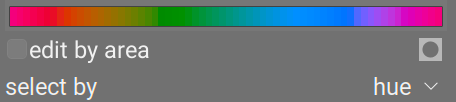
- ເລືອກຕາມຄ່າສີ (select by hue) (ຄ່າເລີ່ມຕົ້ນ)
- ເລືອກພິກເຊວທີ່ຈະປັບແຕ່ງໂດຍອີງຕາມຄ່າສີຂອງພວກມັນ. ຕົວຢ່າງ ທ່ານອາດຈະຕ້ອງການເຮັດໃຫ້ທ້ອງຟ້າສີຟ້າເຂັ້ມຂຶ້ນ, ຫຼື ປ່ຽນລົດສີແດງໃຫ້ເປັນສີເຫຼືອງ. ຮູບລຸ່ມນີ້ສະແດງຊ່ວງສີທັງໝົດທີ່ທ່ານສາມາດເລືອກໄດ້:
-
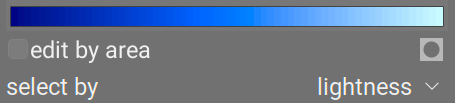
- ເລືອກຕາມຄວາມສະຫວ່າງ (select by lightness)
- ເລືອກພິກເຊວທີ່ຈະປັບແຕ່ງໂດຍອີງຕາມຄວາມສະຫວ່າງຂອງພວກມັນ. ຕົວຢ່າງ ທ່ານອາດຈະຕ້ອງການເຮັດໃຫ້ເງົາແຈ້ງຂຶ້ນ, ຫຼື ເຮັດໃຫ້ສ່ວນໄຮໄລ້ເປັນສີເຫຼືອງຂຶ້ນ. ຮູບລຸ່ມນີ້ສະແດງຊ່ວງລະດັບຄວາມສະຫວ່າງທີ່ທ່ານສາມາດເລືອກໄດ້ ຕັ້ງແຕ່ມືດຫາແຈ້ງ:
-
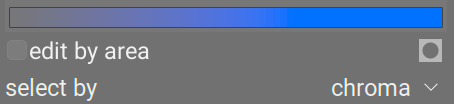
- ເລືອກຕາມຄວາມສົດຂອງສີ (select by chroma)
- ເລືອກພິກເຊວທີ່ຈະປັບແຕ່ງໂດຍອີງຕາມຄວາມສົດຂອງສີ. ຕົວຢ່າງ ທ່ານອາດຈະຕ້ອງການຫຼຸດຄວາມສົດຂອງພິກເຊວທີ່ສົດເກີນໄປ, ຫຼື ປ່ຽນຄ່າສີຂອງພວກມັນ. ຮູບລຸ່ມນີ້ສະແດງລະດັບຄວາມສົດຂອງສີ ຕັ້ງແຕ່ສີເທົາທີ່ບໍ່ມີຄວາມສົດ ເວລາໄປຫາສີທີ່ສົດທີ່ສຸດ:
-
🔗ເສັ້ນໂຄ້ງການປັບແຕ່ງພິກເຊວ
ເມື່ອທ່ານເລືອກວິທີການເລືອກພິກເຊວແລ້ວ, ຊ່ວງຄວາມສະຫວ່າງ, ຄວາມສົດ ຫຼື ຄ່າສີທີ່ເລືອກຈະປະກົດຕາມແກນນອນຂອງເສັ້ນໂຄ້ງການປັບແຕ່ງທັງສາມ, ຊຶ່ງສາມາດເບິ່ງ ແລະ ປັບແຕ່ງໄດ້ໂດຍການເລືອກແຖບທີ່ກ່ຽວຂ້ອງ (lightness, chroma, hue).
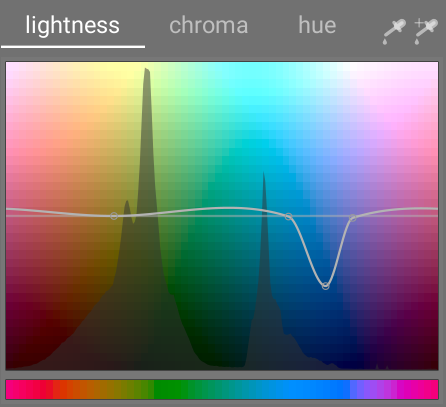
ຕົວຢ່າງ ຖ້າທ່ານເລືອກ ເລືອກຕາມຄ່າສີ (select by hue), ແກນນອນ (ກ້ອງເສັ້ນໂຄ້ງ) ຈະສະແດງຊ່ວງສີທີ່ທ່ານສາມາດປັບແຕ່ງໄດ້, ແລະ ເສັ້ນໂຄ້ງການປັບແຕ່ງທັງສາມຈະປະກົດດັ່ງນີ້:
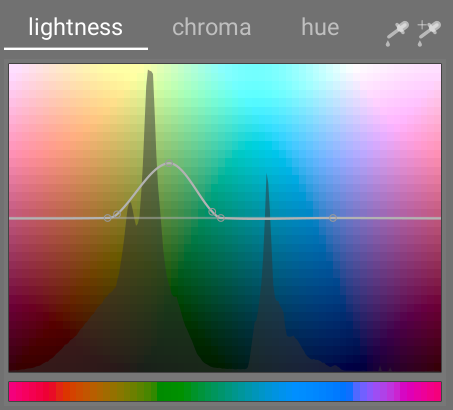
- ຄວາມສະຫວ່າງ (lightness)
- ໂດຍການປັບເສັ້ນໂຄ້ງຄວາມສະຫວ່າງຂຶ້ນ ຫຼື ລົງໃນຕຳແໜ່ງ (ຄ່າສີ) ທີ່ກຳນົດ, ທ່ານສາມາດເຮັດໃຫ້ພິກເຊວທີ່ມີສີກົງກັນນັ້ນແຈ້ງຂຶ້ນ ຫຼື ມືດລົງ. ຕົວຢ່າງລຸ່ມນີ້ແມ່ນການຫຼຸດຄວາມສະຫວ່າງຂອງສ່ວນສີຟ້າໃນຮູບ:
-
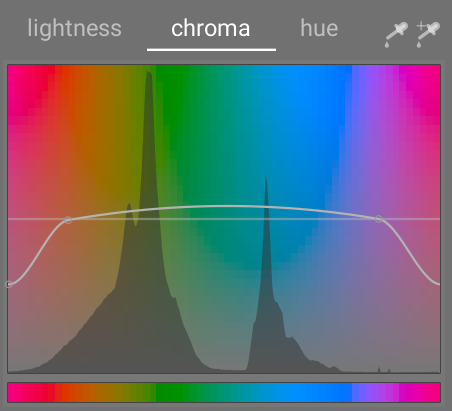
- ຄວາມສົດຂອງສີ (chroma)
- ໂດຍການປັບເສັ້ນໂຄ້ງຄວາມສົດຂຶ້ນ ຫຼື ລົງ, ທ່ານສາມາດຫຼຸດຄວາມສົດ (ເຮັດໃຫ້ສີຈາງ) ຫຼື ເພີ່ມຄວາມສົດ (ເຮັດໃຫ້ສີເຂັ້ມ) ຂອງພິກເຊວທີ່ມີສີກົງກັນ. ຕົວຢ່າງລຸ່ມນີ້ແມ່ນການຫຼຸດຄວາມສົດຂອງສ່ວນສີແດງໃນຮູບ:
-
- ຄ່າສີ (hue)
- ໂດຍການປັບເສັ້ນໂຄ້ງຄ່າສີຂຶ້ນ ຫຼື ລົງ, ທ່ານສາມາດປ່ຽນຄ່າສີຂອງພິກເຊວທີ່ກົງກັນ, ຊ່ວຍໃຫ້ທ່ານປ່ຽນຈາກສີໜຶ່ງເປັນອີກສີໜຶ່ງໄດ້. ຕົວຢ່າງລຸ່ມນີ້ແມ່ນການປ່ຽນສ່ວນສີຟ້າໃນຮູບໃຫ້ເປັນສີຂຽວ:
-
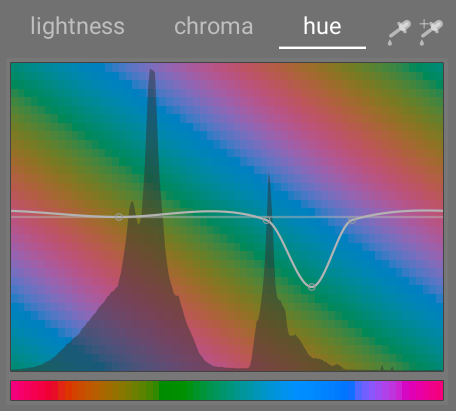
ເສັ້ນໂຄ້ງເຮັດວຽກໃນລັກສະນະດຽວກັນໃນໂໝດການເລືອກຕາມຄວາມສະຫວ່າງ ແລະ ຄວາມສົດ. ເບິ່ງພາກສ່ວນ ເສັ້ນໂຄ້ງ (curves) ເພື່ອເບິ່ງວ່າເສັ້ນໂຄ້ງສະພລາຍເຮັດວຽກແນວໃດໃນພາບລວມ.
ໝາຍເຫດ ຕົວຢ່າງເຫຼົ່ານີ້ຖືກສ້າງຂຶ້ນເພື່ອອະທິບາຍວິທີໃຊ້ໂມດູນ. ໃນການໃຊ້ງານຕົວຈິງ, ທ່ານອາດຈະຕ້ອງໃຊ້ຮ່ວມກັບ drawn mask ແລະ/ຫຼື parametric mask ເພື່ອຈຳກັດຜົນກະທົບໃຫ້ຢູ່ໃນບໍລິເວນທີ່ຕ້ອງການ.
🔗ການເລືອກຊ່ວງ (range selection)
ເມື່ອປັບເສັ້ນໂຄ້ງການຈັດການພິກເຊວ, ບາງຄັ້ງອາດຈະຍາກທີ່ຈະຕັດສິນໄດ້ວ່າພິກເຊວຈະຕົກຢູ່ຕຳແໜ່ງໃດໃນແກນນອນ. ຢູ່ເບື້ອງຂວາຂອງການຄວບຄຸມແຖບ (tab) ຈະມີເຄື່ອງມືເລືອກສີ pickers ໜຶ່ງຄູ່ທີ່ສາມາດໃຊ້ເພື່ອຊ່ວຍໃນເລື້ອງນີ້.
ຖ້າທ່ານຄລິກເຄື່ອງມືເລືອກເບື້ອງຊ້າຍ ແລະ ເລືອກພິກເຊວໃນຮູບ, ທ່ານຈະເຫັນເສັ້ນຊື່ແນວຕັ້ງສີເຂັ້ມສະແດງຕຳແໜ່ງຂອງພິກເຊວນັ້ນໃນແກນນອນ. ຖ້າທ່ານ Ctrl+ຄລິກ ຫຼື ຄລິກຂວາໃສ່ເຄື່ອງມືດຽວກັນ, ທ່ານສາມາດເລືອກພື້ນທີ່ສີ່ຫຼ່ຽມໃນຮູບ – ຊ່ວງຂອງຄ່າທີ່ຢູ່ໃນສີ່ຫຼ່ຽມນັ້ນຈະຖືກສະແດງເປັນແຖບສີເທົາແນວຕັ້ງ ພ້ອມກັບເສັ້ນສີເຂັ້ມທີ່ສະແດງຄ່າສະເລ່ຍ (median).
ຖ້າທ່ານຄລິກເຄື່ອງມືເລືອກເບື້ອງຂວາ, ທ່ານສາມາດເລືອກພື້ນທີ່ສີ່ຫຼ່ຽມໃນຮູບໄດ້ຄືກັນ ແລະ ມັນຈະສະແດງຜົນດັ່ງທີ່ກ່າວມາຂ້າງເທິງ. ແຕ່ໃນກໍລະນີນັ້ນ, ເຄື່ອງມືເລືອກຈະເພີ່ມຈຸດຄວບຄຸມ (control points) ໃສ່ເສັ້ນໂຄ້ງໃຫ້ທ່ານໂດຍອັດຕະໂນມັດ ຕາມຊ່ວງທີ່ເລືອກ. ທ່ານພຽງແຕ່ລາກຈຸດກາງເພື່ອປັບເສັ້ນໂຄ້ງຂຶ້ນ ຫຼື ລົງພາຍໃນຊ່ວງນັ້ນ. ນອກຈາກນັ້ນ, ທ່ານສາມາດກົດ Ctrl ຄ້າງໄວ້ໃນຂະນະເລືອກຊ່ວງເພື່ອສ້າງເສັ້ນໂຄ້ງຂຶ້ນ (ບວກ) ຫຼື ກົດ Shift ຄ້າງໄວ້ເພື່ອສ້າງເສັ້ນໂຄ້ງລົງ (ລົບ) ໂດຍອັດຕະໂນມັດ.
🔗ສ່ວນຄວບຄຸມໂມດູນ
ການຄວບຄຸມຕໍ່ໄປນີ້ມີໃຫ້ໃຊ້ໃນໂມດູນ ເຂດສີ (color zones):
- ແຖບ ຄວາມສະຫວ່າງ, ຄວາມເຂັ້ມສີ ແລະ ໂທນສີ (lightness, chroma & hue)
- ແຕ່ລະແຖບຈະສະແດງເສັ້ນໂຄ້ງການຈັດການພິກເຊວ ເພື່ອໃຫ້ທ່ານສາມາດປ່ຽນແປງ “ຄວາມສະຫວ່າງ”, “ຄວາມເຂັ້ມສີ”, ຫຼື “ໂທນສີ” ໂດຍອີງຕາມວິທີການເລືອກພິກເຊວ.
- ແກ້ໄຂຕາມພື້ນທີ່ (edit by area)
- ເລືອກວິທີການໂຕ້ຕອບກັບເສັ້ນໂຄ້ງ. ຄ່ານີ້ຖືກປິດໄວ້ໂດຍເລີ່ມຕົ້ນ ເພື່ອໃຫ້ສາມາດວາງຈຸດຄວບຄຸມໄດ້ຢ່າງອິດສະຫຼະ. ໝາຍຕິກໃສ່ຊ່ອງນີ້ເພື່ອໃຊ້ໂໝດ “ແກ້ໄຂຕາມພື້ນທີ່” ແບບເກົ່າ, ຊຶ່ງເຮັດວຽກຄ້າຍຄືກັບການຄວບຄຸມເສັ້ນໂຄ້ງສະພລາຍທີ່ໃຊ້ໃນໂມດູນ wavelet.
-
 ສະແດງມາດສະກ໌ (mask display)
 - ເປີດໃຊ້ ການສະແດງມາດສະກ໌ ເພື່ອສະແດງພິກເຊວທີ່ໄດ້ຮັບຜົນກະທົບຈາກການປັບແຕ່ງ ເຂດສີ ເປັນສີເຫຼືອງ.
- ເລືອກໂດຍ (select by)
- ກຳນົດແກນນອນ (ຊ່ວງຂອງຄ່າທີ່ຈະຈັດການ). ທ່ານສາມາດເລືອກລະຫວ່າງ “ຄວາມສະຫວ່າງ”, “ຄວາມເຂັ້ມສີ”, ແລະ “ໂທນສີ” (ຄ່າເລີ່ມຕົ້ນ). ການປ່ຽນພາລາມິເຕີນີ້ຈະຕັ້ງຄ່າເສັ້ນໂຄ້ງການຈັດການພິກເຊວທັງໝົດຄືນໃໝ່ເປັນສະຖານະເລີ່ມຕົ້ນ (ເສັ້ນຊື່ແນວນອນ). ຖ້າທ່ານຕ້ອງການເຮັດວຽກກັບຫຼາຍຊ່ວງຄ່າ, ທ່ານຈຳເປັນຕ້ອງສ້າງອິນສະແຕນຊ໌ (instance) ຂອງໂມດູນເພີ່ມ.
- ໂໝດການປະມວນຜົນ (process mode)
- ເລືອກລະຫວ່າງໂໝດການປະມວນຜົນແບບ “ນຸ່ມນວນ” (smooth - ຄ່າເລີ່ມຕົ້ນ) ຫຼື “ເຂັ້ມຂຸ້ນ” (strong). ໂໝດເລີ່ມຕົ້ນຈະມີໂອກາດເກີດສິ່ງແປກປອມ (artifacts) ໜ້ອຍກວ່າ.
- ປະສົມ (mix)
- ໃຊ້ຄ່ານີ້ເພື່ອປັບຄວາມແຮງຂອງຜົນກະທົບໂດຍລວມ.
- ວິທີການແທນຄ່າ (interpolation method)
- ກຳນົດວິທີການແທນຄ່າຂອງເສັ້ນໂຄ້ງໂດຍໃຊ້ຈຸດຄວບຄຸມທີ່ກຳນົດ. ເບິ່ງພາກສ່ວນ ເສັ້ນໂຄ້ງ (curves) ສຳລັບລາຍລະອຽດເພີ່ມຕື່ມ.