
ສ່ວນຄວບຄຸມໂມດູນ
ພາກສ່ວນນີ້ອະທິບາຍວິທີການເຮັດວຽກກັບການຄວບຄຸມຂອງໂມດູນການປະມວນຜົນ.
🔗ແຖບເລື່ອນ (sliders)
ແຖບເລື່ອນມີ 5 ວິທີໃນການເຮັດວຽກ, ຂຶ້ນກັບລະດັບການຄວບຄຸມທີ່ທ່ານຕ້ອງການ.
- ຄລິກຊ້າຍ (ກຳນົດຄ່າ)
- ຄລິກບ່ອນໃດກໍໄດ້ໃນພື້ນທີ່ແຖບເລື່ອນເພື່ອຕັ້ງຄ່າ. ທ່ານຍັງສາມາດຄລິກ ແລະ ລາກເພື່ອປ່ຽນຄ່າໄດ້. ທ່ານບໍ່ຈຳເປັນຕ້ອງເລັງໃສ່ຮູບສາມຫຼ່ຽມ ຫຼື ເສັ້ນ – ທ່ານສາມາດຄລິກບ່ອນໃດກໍໄດ້ໃນຄວາມສູງທັງໝົດຂອງແຖບເລື່ອນ, ລວມທັງປ້າຍຊື່.
- ລູກກິ້ງເມົາສ໌ (ປັບແຕ່ງ)
- ວາງເມົາສ໌ໄວ້ເທິງແຖບເລື່ອນ, ແລ້ວໃຊ້ລູກກິ້ງເມົາສ໌ເພື່ອປັບຄ່າ. ທ່ານສາມາດປ່ຽນຄວາມໄວເລີ່ມຕົ້ນທີ່ການກິ້ງເມົາສ໌ຈະປັບແຖບເລື່ອນໄດ້ ໂດຍການກິ້ງເທິງແຖບເລື່ອນນັ້ນໃນຂະນະທີ່ຢູ່ໃນ ໂໝດການກຳນົດຄີລັດດ້ວຍສາຍຕາ.
- ປຸ່ມລູກສອນເທິງຄີບອດ (ປັບ)
- ເມື່ອ slider ຖືກເລືອກ (focus), ທ່ານສາມາດວາງເມົາສ໌ໄວ້ເທິງ slider ແລ້ວໃຊ້ປຸ່ມລູກສອນເທິງຄີບອດ (←/↓ ແລະ →/↑) ເພື່ອປັບຄ່າ. ເພື່ອເລືອກ (focus) widget ໂດຍບໍ່ໃຫ້ມີການປ່ຽນຄ່າປັດຈຸບັນ, ທ່ານສາມາດຄລິກຂວາ, ແລ້ວຄລິກຂວາອີກຄັ້ງ.
- ຄລິກຂວາ (ປັອບອັບແກ້ໄຂ)
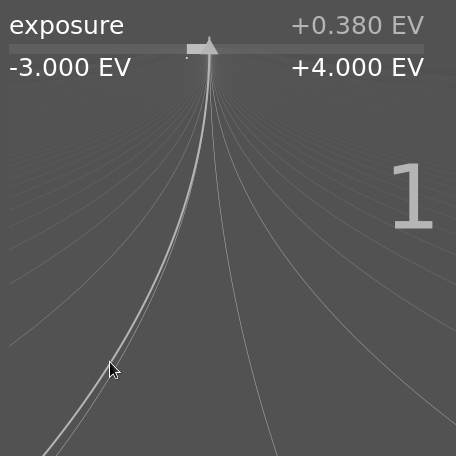
- ເມື່ອເມົາສ໌ຂອງທ່ານຢູ່ເທິງແຖບເລື່ອນ, ການຄລິກຂວາຈະເປີດປັອບອັບອະເນກປະສົງຢູ່ລຸ່ມແຖບເລື່ອນ ເພື່ອການຄວບຄຸມທີ່ລະອຽດດ້ວຍເມົາສ໌ ຫຼື ການປ້ອນຕົວເລກດ້ວຍຄີບອດ.
-
-
ເສັ້ນໂຄ້ງທີ່ຕໍ່ອອກມາຈາກເຄື່ອງໝາຍສາມຫຼ່ຽມຈະເຄື່ອນທີ່ຕາມເມົາສ໌ຂອງທ່ານ. ຍິ່ງຕົວຊີ້ເມົາສ໌ຢູ່ໃກ້ເຄື່ອງໝາຍສາມຫຼ່ຽມຫຼາຍເທົ່າໃດ, ການຄວບຄຸມກໍຈະຍິ່ງຫຍາບຫຼາຍຂຶ້ນ; ຍິ່ງຢູ່ຫ່າງອອກໄປ, ການຄວບຄຸມກໍຈະຍິ່ງລະອຽດຫຼາຍຂຶ້ນ. ຄລິກຊ້າຍເພື່ອຍອມຮັບຄ່າໃໝ່ ແລະ ເຊື່ອງປັອບອັບ.
-
ຫຼື ທ່ານສາມາດພິມຄ່າໃໝ່ໂດຍໃຊ້ຄີບອດ ແລະ ຢືນຢັນໂດຍການກົດປຸ່ມ Enter. ທ່ານຍັງສາມາດໃສ່ຄ່າໃໝ່ໃນຮູບແບບຂອງນິພົດທາງຄະນິດສາດ ເຊິ່ງ darktable ຈະຄິດໄລ່ໃຫ້ທ່ານ – ໂດຍຄ່າກ່ອນໜ້ານີ້ຈະຖືກອ້າງອີງເປັນ “x”.
-
ສຳລັບແຖບເລື່ອນສ່ວນໃຫຍ່, ຄ່າຕ່ຳສຸດ ແລະ ສູງສຸດທີ່ສະແດງແມ່ນເອີ້ນວ່າ “ຂີດຈຳກັດແບບອ່ອນ (soft limits)” – ພວກມັນບໍ່ໄດ້ໝາຍເຖິງຄ່າຕ່ຳສຸດ/ສູງສຸດທີ່ທ່ານສາມາດປ້ອນໄດ້, ແຕ່ເປັນພຽງຊ່ວງແນະນຳຂອງຄ່າ “ປົກກະຕິ” ທີ່ຜູ້ໃຊ້ສ່ວນໃຫຍ່ບໍ່ຈຳເປັນຕ້ອງເກີນ. ນອກຈາກຂີດຈຳກັດແບບອ່ອນເຫຼົ່ານີ້, ແຕ່ລະແຖບເລື່ອນຍັງມີ “ຂີດຈຳກັດແບບແຂງ (hard limits)” ເຊິ່ງບໍ່ສາມາດເກີນໄດ້.
-
ທ່ານສາມາດຄລິກຂວາ ແລະ ພິມຄ່າໃດໆກໍໄດ້ຈົນຮອດຂີດຈຳກັດແບບແຂງສຳລັບແຖບເລື່ອນນັ້ນໆ. ຕົວຢ່າງ: ໃນໂມດູນ rotate and perspective, ຂີດຈຳກັດແບບອ່ອນສຳລັບມຸມແມ່ນ -10 ຫາ +10 ອົງສາ ໃນຂະນະທີ່ຂີດຈຳກັດແບບແຂງແມ່ນ -180 ຫາ +180 ອົງສາ; ໃນໂມດູນ exposure, ຂີດຈຳກັດແບບອ່ອນສຳລັບແຖບເລື່ອນການຮັບແສງແມ່ນ -3 ຫາ +4 EV ໃນຂະນະທີ່ຂີດຈຳກັດແບບແຂງແມ່ນ -18 ຫາ +18 EV. ຫາກທ່ານພະຍາຍາມປ້ອນຄ່າທີ່ເກີນຂີດຈຳກັດແບບແຂງ, ມັນຈະຖືກປັບໃຫ້ເປັນຄ່າຕ່ຳສຸດ/ສູງສຸດທີ່ອະນຸຍາດໂດຍອັດຕະໂນມັດ.
- ດັບເບິນຄລິກ (ຕັ້ງຄ່າຄືນໃໝ່)
- ດັບເບິນຄລິກທີ່ແຖບເລື່ອນ ຫຼື ປ້າຍຊື່ຂອງມັນເພື່ອຕັ້ງຄ່າກັບຄືນເປັນຄ່າເລີ່ມຕົ້ນ. Ctrl+ດັບເບິນຄລິກ ເພື່ອຕັ້ງຄ່າກັບຄືນເປັນຄ່າທີ່ຕັ້ງໄວ້ກ່ອນທີ່ນຳໃຊ້ໂດຍອັດຕະໂນມັດ (ຖ້າມີການນຳໃຊ້ກັບຮູບພາບປັດຈຸບັນ). ຫາກການຄວບຄຸມຖືກຈັດກຸ່ມຮ່ວມກັນໃນຮູບແບບແທັບ (tab), ທ່ານສາມາດດັບເບິນຄລິກທີ່ປ້າຍຊື່ຫົວຂໍ້ແທັບເພື່ອຕັ້ງຄ່າທັງໝົດໃນແທັບນັ້ນຄືນໃໝ່.
ນອກຈາກນັ້ນ, ຄວາມໄວຂອງການປັບດ້ວຍລູກກິ້ງເມົາສ໌, ປຸ່ມລູກສອນ ແລະ ການຄລິກ+ລາກ ສາມາດປ່ຽນແປງໄດ້:
-
- ກົດປຸ່ມ Shift ຄ້າງໄວ້ໃນຂະນະທີ່ປັບ ເພື່ອ ເພີ່ມ ຂະໜາດຂັ້ນຕອນຂຶ້ນ 10 ເທົ່າ.
-
- ກົດປຸ່ມ Ctrl ຄ້າງໄວ້ໃນຂະນະທີ່ປັບ ເພື່ອ ຫຼຸດ ຂະໜາດຂັ້ນຕອນລົງ 10 ເທົ່າ.
ຕົວຄູນທັງສອງນີ້ສາມາດປ່ຽນແປງໄດ້ໃນ ຄ່າກຳນົດ > ຄີລັດ ໂດຍການປ່ຽນຄວາມໄວຂອງການຕອບສະໜອງ/ການດຳເນີນການຄ່າ.
🔗ກ່ອງລາຍການ (comboboxes)
ຄລິກທີ່ກ່ອງລາຍການເພື່ອສະແດງລາຍຊື່ຕົວເລືອກທີ່ມີຢູ່ ເຊິ່ງທ່ານສາມາດຄລິກເພື່ອເລືອກໄດ້. ບາງຄັ້ງລາຍຊື່ຕົວເລືອກຈະເປີດໃກ້ກັບດ້ານລຸ່ມ ຫຼື ດ້ານເທິງຂອງໜ້າຈໍ ໝາຍຄວາມວ່າຈະເຫັນພຽງບາງລາຍການເທົ່ານັ້ນ – ໃຫ້ກິ້ງລູກກິ້ງເມົາສ໌ເພື່ອເບິ່ງລາຍຊື່ທັງໝົດ. ຫຼື ທ່ານສາມາດໃຊ້ລູກກິ້ງເມົາສ໌ ແລະ ປຸ່ມລູກສອນເທິງຄີບອດເພື່ອເລືອກຕົວເລືອກ, ຫຼື ເລີ່ມພິມເພື່ອຄັດກອງລາຍການໃນກ່ອງລາຍການ.
ເຊັ່ນດຽວກັບແຖບເລື່ອນ, ທ່ານສາມາດດັບເບິນຄລິກທີ່ກ່ອງລາຍການ ຫຼື ປ້າຍຊື່ຂອງມັນເພື່ອຕັ້ງຄ່າກັບຄືນເປັນຄ່າເລີ່ມຕົ້ນ, ຫຼື Ctrl+ດັບເບິນຄລິກ ເພື່ອຕັ້ງຄ່າກັບຄືນເປັນຄ່າທີ່ຕັ້ງໄວ້ກ່ອນທີ່ນຳໃຊ້ໂດຍອັດຕະໂນມັດ.
🔗ເຄື່ອງມືເລືອກສີ (pickers)
ຫຼາຍໂມດູນອະນຸຍາດໃຫ້ຕັ້ງຄ່າພາຣາມີຕຣິກໂດຍໃຊ້ຕົວເລືອກຕົວຢ່າງ (ເຄື່ອງໝາຍດ້ວຍໄອຄອນ
 ). ຕົວເລືອກຕົວຢ່າງຊ່ວຍໃຫ້ທ່ານເລືອກພື້ນທີ່ຕົວຢ່າງຂອງຮູບພາບເພື່ອຄຳນວນຄ່າສຳລັບພາຣາມີຕຣິກຂອງໂມດູນ. ປົກກະຕິແລ້ວທ່ານສາມາດເລືອກໄດ້ທັງແບບ “ຈຸດ” (ພິກເຊວດຽວ) ຫຼື “ພື້ນທີ່” (ການເລືອກພິກເຊວແບບສີ່ຫຼ່ຽມ) ຈາກຮູບພາບ, ເຖິງແມ່ນວ່າບາງໂມດູນຈະອະນຸຍາດໃຫ້ໃຊ້ໄດ້ພຽງໂໝດດຽວກໍຕາມ.
ການເລືອກພິກເຊວຈະເຮັດໃຫ້ຄ່າຂອງໂມດູນທີ່ກ່ຽວຂ້ອງຖືກອັບເດດ, ແລະ ອາດຈະສະແດງການຕອບສະໜອງທາງສາຍຕາເພີ່ມເຕີມ (ຕົວຢ່າງ: ການວາງທັບຊ່ວງຂອງພິກເຊວທີ່ເລືອກໄວ້ເທິງເສັ້ນໂຄ້ງໂທນ).
ເປີດໃຊ້ໂໝດຈຸດໂດຍການຄລິກຊ້າຍທີ່ໄອຄອນຕົວເລືອກຕົວຢ່າງ ແລ້ວຄລິກຊ້າຍບ່ອນໃດກໍໄດ້ເທິງຮູບພາບເພື່ອເລືອກພິກເຊວທີ່ຈະໃຊ້ຄຳນວນຄ່າ. ຈຸດທີ່ເລືອກຈະສະແດງເທິງໜ້າຈໍ (ດ້ວຍໄອຄອນຮູບກາກບາດ) ເຊິ່ງທ່ານສາມາດປັບໄດ້ໂດຍການຄລິກຊ້າຍໃສ່ພິກເຊວອື່ນ. ປິດການໃຊ້ງານຕົວເລືອກຕົວຢ່າງໂດຍການຄລິກຊ້າຍທີ່ໄອຄອນອີກຄັ້ງ.
ເປີດໃຊ້ໂໝດພື້ນທີ່ໂດຍການຄລິກຂວາ ຫຼື Ctrl+ຄລິກ ທີ່ໄອຄອນຕົວເລືອກຕົວຢ່າງ ແລ້ວຄລິກຊ້າຍ ແລະ ລາກເພື່ອເລືອກພື້ນທີ່ສີ່ຫຼ່ຽມຂອງຮູບພາບທີ່ຈະໃຊ້ຄຳນວນຄ່າ. ພື້ນທີ່ທີ່ເລືອກຈະສະແດງເທິງໜ້າຈໍເປັນຮູບສີ່ຫຼ່ຽມວາງທັບ ເຊິ່ງສາມາດຍ້າຍໄດ້ໂດຍການແຕ້ມຮູບສີ່ຫຼ່ຽມໃໝ່ຢູ່ບ່ອນອື່ນ ຫຼື ໂດຍການຄລິກຊ້າຍ ແລະ ລາກມຸມຂອງຮູບສີ່ຫຼ່ຽມທີ່ແຕ້ມໄວ້. ຕັ້ງຄ່າຮູບສີ່ຫຼ່ຽມຄືນໃໝ່ (ເພື່ອເລືອກທັງຮູບພາບ) ໂດຍການຄລິກຂວາບ່ອນໃດກໍໄດ້ເທິງຮູບພາບ. ປິດການໃຊ້ງານຕົວເລືອກຕົວຢ່າງໂດຍການຄລິກຂວາ (ຫຼື Ctrl+ຄລິກ) ທີ່ໄອຄອນອີກຄັ້ງ.
ໃນໂມດູນທີ່ມີພຽງໂໝດດຽວ, ການຄລິກຊ້າຍທີ່ໄອຄອນປົກກະຕິແລ້ວຈະເປັນການເປີດ ແລະ ປິດໂໝດນັ້ນ.
ໃນໂມດູນທີ່ມີທັງສອງໂໝດ, ການ Ctrl+ຄລິກ ບ່ອນໃດກໍໄດ້ເທິງຮູບພາບຈະເປັນການສະຫຼັບໂໝດ.
🔗ຄີລັດ (keyboard shortcuts)
ພາຣາມີຕຣິກຂອງໂມດູນຍັງສາມາດປັບໄດ້ໂດຍໃຊ້ຄີລັດ. ເບິ່ງ ຄ່າກຳນົດ > ຄີລັດ ສຳລັບຂໍ້ມູນເພີ່ມເຕີມ.