
ນຳເຂົ້າ
ເພີ່ມຮູບພາບເຂົ້າໃນຫໍສະໝຸດ darktable, ໂດຍສາມາດເລືອກສຳເນົາພວກມັນຈາກບ່ອນອື່ນໃນລະບົບໄຟລ໌ ຫຼື ຈາກກ້ອງທີ່ເຊື່ອມຕໍ່ຢູ່.
ເບິ່ງ ຮູບແບບໄຟລ໌ທີ່ຮອງຮັບ ສຳລັບຂໍ້ມູນເພີ່ມເຕີມ.
🔗ສ່ວນຄວບຄຸມໂມດູນ
ປຸ່ມຕໍ່ໄປນີ້ຈະຖືກສະແດງຢູ່ໃນ UI ຂອງໂມດູນໂດຍຄ່າເລີ່ມຕົ້ນ:
- ເພີ່ມເຂົ້າໃນຫໍສະໝຸດ
- ເພີ່ມຮູບພາບທີ່ມີຢູ່ແລ້ວເຂົ້າໃນຫໍສະໝຸດ darktable ໂດຍບໍ່ມີການສຳເນົາ ຫຼື ຍ້າຍໄຟລ໌. ຖ້າເຈົ້າເພີ່ມພຽງຮູບດຽວ ມັນຈະຖືກໂຫຼດເຂົ້າໃນຫ້ອງມືດ (darkroom) ໂດຍອັດຕະໂນມັດ.
- ສຳເນົາ ແລະ ນຳເຂົ້າ
- ສ້າງສຳເນົາຂອງຮູບພາບຈາກລະບົບໄຟລ໌ ແລ້ວເພີ່ມສຳເນົາເຫຼົ່ານັ້ນເຂົ້າໃນຫໍສະໝຸດ darktable.
ເມື່ອກວດພົບກ້ອງ, ສ່ວນໃໝ່ຈະປາກົດຂຶ້ນໃນໂມດູນສຳລັບອຸປະກອນນັ້ນ. ຖ້າເຈົ້າເອົາເມົາສ໌ໄປວາງໄວ້ເທິງປ້າຍຊື່ກ້ອງ, ຈະມີຂໍ້ມູນກ່ຽວກັບກ້ອງສະແດງຂຶ້ນ (ລຸ້ນ, ເວີຊັນເຟີມແວ ແລະ ອື່ນໆ).
ຂຶ້ນຢູ່ກັບຄວາມສາມາດຂອງກ້ອງ, ປຸ່ມເພີ່ມເຕີມຕໍ່ໄປນີ້ອາດຈະຖືກສະແດງ:
- ເຊື່ອມຕໍ່ກ້ອງ (mount camera)
- ເຊື່ອມຕໍ່ກ້ອງເພື່ອໃຊ້ສະເພາະກັບ darktable. ປຸ່ມນີ້ຈະປາກົດຂຶ້ນກໍຕໍ່ເມື່ອກ້ອງຍັງບໍ່ທັນໄດ້ຖືກເຊື່ອມຕໍ່ ແລະ ບໍ່ໄດ້ຖືກລັອກໂດຍໂປຣແກຣມອື່ນ.
- ສຳເນົາ ແລະ ນຳເຂົ້າຈາກກ້ອງ
- ສ້າງສຳເນົາຂອງຮູບພາບຈາກກ້ອງທີ່ເຊື່ອມຕໍ່ຢູ່ ແລ້ວເພີ່ມຮູບພາບເຫຼົ່ານັ້ນເຂົ້າໃນຫໍສະໝຸດ darktable. ປຸ່ມນີ້ຈະປາກົດຂຶ້ນກໍຕໍ່ເມື່ອກ້ອງຖືກເຊື່ອມຕໍ່ຢູ່ເທົ່ານັ້ນ.
- ການຖ່າຍຮູບແບບເຊື່ອມຕໍ່ (tethered shoot)
- ເປີດມຸມມອງການຖ່າຍຮູບແບບເຊື່ອມຕໍ່ ເພື່ອໃຫ້ເຈົ້າສາມາດຖ່າຍຮູບດ້ວຍກ້ອງທີ່ເຊື່ອມຕໍ່ຢູ່ໂດຍໃຊ້ darktable. ປຸ່ມນີ້ຈະປາກົດຂຶ້ນກໍຕໍ່ເມື່ອກ້ອງຖືກເຊື່ອມຕໍ່ຢູ່ເທົ່ານັ້ນ.
- ຕັດການເຊື່ອມຕໍ່ກ້ອງ (unmount camera)
- ຕັດການເຊື່ອມຕໍ່ກ້ອງ ແລະ ປ່ອຍໃຫ້ແອັບພລິເຄຊັນອື່ນສາມາດໃຊ້ງານໄດ້. ປຸ່ມນີ້ຈະປາກົດຂຶ້ນກໍຕໍ່ເມື່ອກ້ອງຖືກເຊື່ອມຕໍ່ຢູ່ເທົ່ານັ້ນ.
🔗ພາລາມິເຕີຂອງໂມດູນ
ຄລິກໃສ່ປ້າຍຊື່ “ພາລາມິເຕີ” ຫຼື ປຸ່ມຂະຫຍາຍທີ່ຢູ່ຂ້າງໆ ເພື່ອສະແດງຕົວເລືອກເພີ່ມເຕີມຕໍ່ໄປນີ້.
ພາລາມິເຕີທັງໝົດຈະຖືກເກັບໄວ້ ແລະ ສາມາດບັນທຶກເປັນຄ່າທີ່ຕັ້ງໄວ້ລ່ວງໜ້າ (presets) ຂອງໂມດູນໄດ້.
- ເມີນເສີຍການໃຫ້ຄະແນນ Exif
- ໝາຍເລືອກຕົວເລືອກນີ້ເພື່ອເມີນເສີຍການໃຫ້ຄະແນນໃດໆ ທີ່ຖືກເກັບໄວ້ໃນຂໍ້ມູນ Exif ຂອງຮູບພາບ ແລະ ໃຫ້ໃຊ້ຄ່າທີ່ກຳນົດໄວ້ແທນ (ຂ້າງລຸ່ມ).
- ການໃຫ້ຄະແນນເລີ່ມຕົ້ນ
- ການໃຫ້ຄະແນນດາວເລີ່ມຕົ້ນ (ແຕ່ 0 ຫາ 5) ສຳລັບທຸກຮູບພາບທີ່ນຳເຂົ້າມາໃໝ່ (ຄ່າເລີ່ມຕົ້ນແມ່ນ 1).
- ນຳໃຊ້ Metadata
- ໝາຍເລືອກຕົວເລືອກນີ້ເພື່ອຕັ້ງຄ່າຟິວ Metadata ແລະ/ຫຼື ແທັກ ໂດຍອັດຕະໂນມັດໃນເວລານຳເຂົ້າ (ເບິ່ງຂ້າງລຸ່ມ).
- metadata
- ຖ້າຫາກຫ້ອງ “ນຳໃຊ້ເມຕາເດຕາ” ຖືກໝາຍເລືອກ, ລາຍຊື່ຂອງຟິວເມຕາເດຕາທີ່ ເບິ່ງເຫັນໄດ້ ຈະຖືກສະແດງຂຶ້ນມາເພື່ອໃຫ້ຕື່ມຂໍ້ມູນ (ເບິ່ງລາຍລະອຽດໄດ້ທີ່ ຕົວແກ້ໄຂເມຕາເດຕາ). ຂໍ້ຄວາມໃດໜຶ່ງທີ່ຖືກຕື່ມໃສ່ຈະຖືກເພີ່ມເຂົ້າໃນຮູບພາບທີ່ນຳເຂົ້າໂດຍອັດຕະໂນມັດ. ທ່ານຍັງສາມາດເລືອກຈາກຄ່າທີ່ຕັ້ງໄວ້ລ່ວງໜ້າໃດໜຶ່ງທີ່ຖືກບັນທຶກໄວ້ໃນໂມດູນຕົວແກ້ໄຂເມຕາເດຕາ.
-
ດັບເບິນຄລິກໃສ່ປ້າຍຊື່ເພື່ອຕັ້ງຄ່າຟິວນັ້ນຄືນໃໝ່. ດັບເບິນຄລິກໃສ່ “Metadata ທີ່ຕັ້ງໄວ້ລ່ວງໜ້າ” ເພື່ອຕັ້ງຄ່າທຸກຟິວຄືນໃໝ່.
-
ຖ້າ ການຕັ້ງຄ່າ > ການຈັດເກັບ > ສ້າງໄຟລ໌ XMP ຖືກຕັ້ງເປັນ “ບໍ່ເຄີຍ”, ຈະມີຖັນ “ຈາກ XMP” ເພີ່ມຂຶ້ນມາ ເພື່ອໃຫ້ເຈົ້າເລືອກປ້ອງກັນການນຳເຂົ້າ Metadata ຈາກໄຟລ໌ XMP ໄດ້.
- ແທັກ
- ຫາກເຈົ້າຕ້ອງການເພີ່ມແທັກເພີ່ມເຕີມເມື່ອນຳເຂົ້າຮູບພາບ, ເຈົ້າສາມາດລະບຸພວກມັນໄດ້ທີ່ນີ້ໂດຍແຍກດ້ວຍຈຸດ. ເຈົ້າຍັງສາມາດເລືອກຈາກຄ່າທີ່ຕັ້ງໄວ້ລ່ວງໜ້າໃນໂມດູນ ການຕິດແທັກ ໄດ້.
🔗ປ່ອງຢ້ຽມການນຳເຂົ້າ
ປຸ່ມນຳເຂົ້າທັງສາມ (ເພີ່ມເຂົ້າໃນຫໍສະໝຸດ, ສຳເນົາ ແລະ ນຳເຂົ້າ, ສຳເນົາ ແລະ ນຳເຂົ້າຈາກກ້ອງ) ຈະໃຊ້ປ່ອງຢ້ຽມທີ່ຄ້າຍຄືກັນ, ເຊິ່ງອະທິບາຍໄວ້ໃນສ່ວນນີ້.
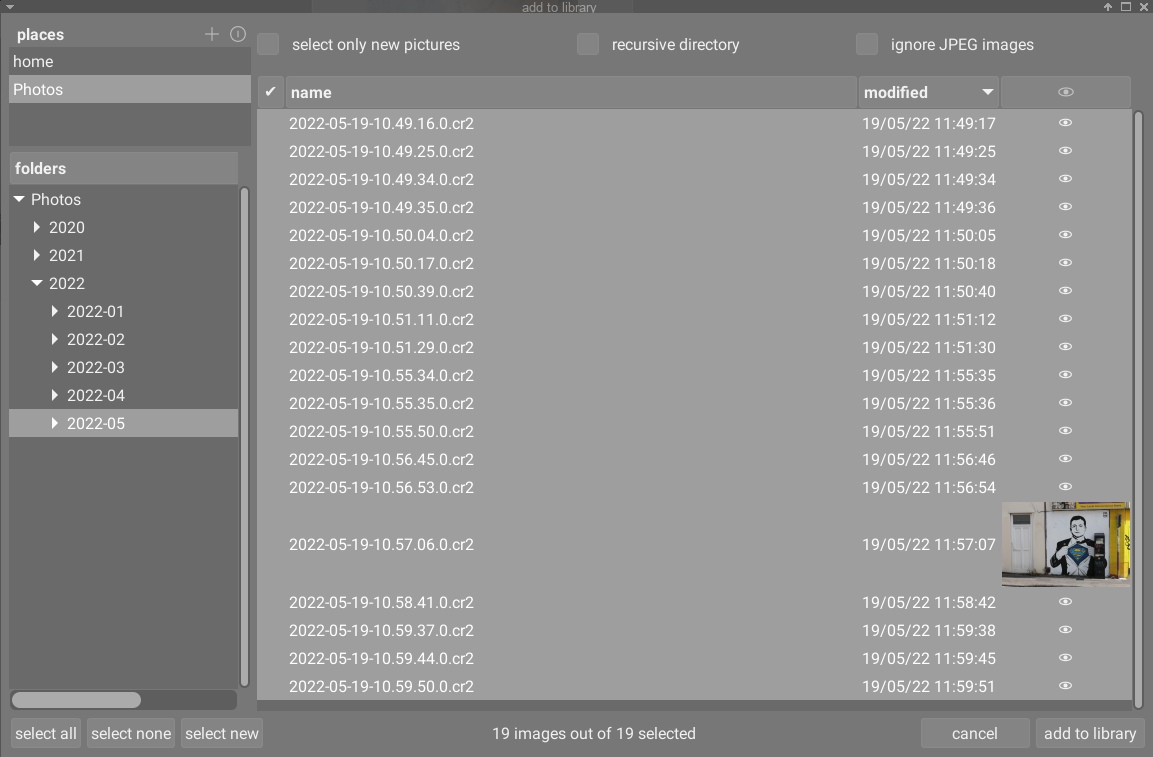
ຕົວຢ່າງພາບໜ້າຈໍຕໍ່ໄປນີ້ແມ່ນມາຈາກປຸ່ມ “ເພີ່ມເຂົ້າໃນຫໍສະໝຸດ”:
🔗ຟັງຊັນການເຮັດວຽກທົ່ວໄປ
🔗ສະຖານທີ່ ແລະ ໂຟນເດີ
ປ່ອງຢ້ຽມການນຳເຂົ້າຖືກອອກແບບມາເພື່ອໃຫ້ເຈົ້າຕັ້ງຄ່າສະຖານທີ່ນຳເຂົ້າທີ່ໃຊ້ເປັນປະຈຳ. ເມື່ອເປີດຄັ້ງທຳອິດ, darktable ຈະເພີ່ມສະຖານທີ່ທົ່ວໄປ (home, pictures, ອຸປະກອນທີ່ເຊື່ອມຕໍ່) ໃຫ້ເອງ. ເຈົ້າສາມາດເພີ່ມສະຖານທີ່ໃໝ່ດ້ວຍປຸ່ມ “+” ແລະ ລົບອອກດ້ວຍປຸ່ມ “–”. ຫາກຕ້ອງການກູ້ຄືນສະຖານທີ່ເລີ່ມຕົ້ນໃຫ້ໃຊ້ປຸ່ມ reset.
ເມື່ອເລືອກສະຖານທີ່, ລາຍຊື່ໂຟນເດີຈະສະແດງຂຶ້ນໂດຍອັດຕະໂນມັດ. ເຈົ້າສາມາດເລືອກໂຟນເດີທີ່ຕ້ອງການນຳເຂົ້າໄດ້. ສະຖານທີ່/ໂຟນເດີຫຼ້າສຸດຈະຖືກຈື່ໄວ້ສຳລັບການເປີດຄັ້ງຕໍ່ໄປ.
ໃນຕົວຢ່າງຂ້າງເທິງ, ມີການສ້າງ “ສະຖານທີ່” ສຳລັບໂຟນເດີ Photos ແລະ ເລືອກໂຟນເດີຍ່ອຍໄວ້. ນີ້ແມ່ນວິທີການທີ່ແນະນຳ – ເຈົ້າບໍ່ຈຳເປັນຕ້ອງສ້າງສະຖານທີ່ໃໝ່ເລື້ອຍໆ.
🔗ໄຟລ໌
ເມື່ອເລືອກໂຟນເດີແລ້ວ, ລາຍຊື່ໄຟລ໌ຈະສະແດງຂຶ້ນໂດຍອັດຕະໂນມັດ. ໂດຍຄ່າເລີ່ມຕົ້ນ, ທຸກໄຟລ໌ໃນໂຟນເດີນັ້ນຈະຖືກເລືອກໄວ້.
ເຈົ້າສາມາດເບິ່ງຮູບຂະໜາດນ້ອຍ (thumbnails) ໄດ້ໂດຍຄລິກໃສ່ໄອຄອນ
 . ນອກນີ້ ຍັງມີປຸ່ມ “ທັງໝົດ (all)” ຫຼື “ບໍ່ເລືອກ (none)” ຢູ່ດ້ານລຸ່ມ.
ເມື່ອເລືອກແລ້ວ, ໃຫ້ກົດ Enter ຫຼື ຄລິກປຸ່ມຢູ່ມຸມຂວາລຸ່ມເພື່ອການນຳເຂົ້າ (ຊື່ປຸ່ມຈະປ່ຽນໄປຕາມປະເພດການນຳເຂົ້າ).
ກົດ Escape ຫຼື ຄລິກປຸ່ມ “ຍົກເລີກ (cancel)” ເພື່ອອອກໂດຍບໍ່ນຳເຂົ້າ.
🔗ຕົວເລືອກທົ່ວໄປ
ຕົວເລືອກເພີ່ມເຕີມຕໍ່ໄປນີ້ມີໃຫ້ໃຊ້ໃນທຸກປ່ອງຢ້ຽມການນຳເຂົ້າ:
- ໄດເຣັກທໍຣີແບບຊ້ອນກັນ (recursive)
- ໝາຍເລືອກເພື່ອການນຳເຂົ້າຮູບພາບໃນໂຟນເດີທີ່ເລືອກ ແລະ ໂຟນເດີຍ່ອຍທັງໝົດ. ບໍ່ແນະນຳໃຫ້ໃຊ້ນຳເຂົ້າຮູບພາບຈຳນວນຫຼາຍພ້ອມກັນ ເພາະ darktable ຕ້ອງສ້າງຮູບຂະໜາດນ້ອຍສຳລັບທຸກຮູບ ເຊິ່ງອາດເຮັດໃຫ້ເຄື່ອງຊ້າ. ຄວນແບ່ງນຳເຂົ້າເປັນກຸ່ມນ້ອຍໆ ຈະດີກວ່າ.
- ເມີນເສີຍຮູບພາບທີ່ບໍ່ແມ່ນ RAW
- ໝາຍເລືອກຫາກມີຮູບພາບທີ່ບໍ່ແມ່ນ RAW ໃນໂຟນເດີທີ່ເຈົ້າບໍ່ຕ້ອງການນຳເຂົ້າ. ມັກໃຊ້ໃນກໍລະນີຖ່າຍ RAW+JPEG ແລ້ວຕ້ອງການແກ້ໄຂສະເພາະໄຟລ໌ RAW.
🔗ເພີ່ມເຂົ້າໃນຫໍສະໝຸດ
ປຸ່ມ “ເພີ່ມເຂົ້າໃນຫໍສະໝຸດ” ຊ່ວຍໃຫ້ເຈົ້າເພີ່ມຮູບພາບທີ່ມີຢູ່ແລ້ວເຂົ້າໃນ darktable. ຂະບວນການນີ້ຈະບໍ່ສຳເນົາ ຫຼື ຍ້າຍຮູບພາບ ແຕ່ຈະເພີ່ມຂໍ້ມູນເຂົ້າໃນຖານຂໍ້ມູນ ແລະ ສ້າງໄຟລ໌ XMP sidecar ໃຫ້.
- select only new images
- ໝາຍຕິກໃສ່ຫ້ອງນີ້ເພື່ອຈຳກັດການເລືອກ ເບື້ອງຕົ້ນ (ເມື່ອໜ້າຕ່າງໂຕ້ຕອບຖືກໂຫຼດຂຶ້ນມາ) ໃຫ້ມີພຽງແຕ່ຮູບພາບທີ່ຍັງບໍ່ທັນໄດ້ຖືກໂຫຼດເຂົ້າໃນຄັງສຳເນົາຂອງ darktable. ຫາກທ່ານພະຍາຍາມໂຫຼດຮູບພາບທີ່ມີຢູ່ແລ້ວເຂົ້າໃນຄັງສຳເນົາຂອງ darktable ຄືນໃໝ່, ຂໍ້ມູນຂອງຮູບພາບເຫຼົ່ານັ້ນຈະຖືກໂຫຼດຄືນມາຈາກໄຟລ໌ XMP sidecar. ຍັງມີປຸ່ມຢູ່ດ້ານລຸ່ມຂອງໜ້າຕ່າງໂຕ້ຕອບ ເພື່ອເລືອກເອົາສະເພາະຮູບພາບ “ໃໝ່” ສຳລັບໂຟນເດີທີ່ເລືອກໄວ້ໃນປະຈຸບັນ.
ໝາຍເຫດ: “ເພີ່ມເຂົ້າໃນຫໍສະໝຸດ” ບໍ່ໄດ້ສ້າງສຳເນົາໄຟລ໌ຮູບພາບ ແຕ່ຈະຈັດການຢູ່ບ່ອນເດີມ. ມັນພຽງແຕ່ເພີ່ມຂໍ້ມູນເຂົ້າໃນຖານຂໍ້ມູນ darktable (ແລະ ສ້າງໄຟລ໌ XMP) ເພື່ອໃຫ້ເບິ່ງ ແລະ ແກ້ໄຂຮູບໄດ້.
ສິ່ງນີ້ໝາຍຄວາມວ່າ ຖ້າເຈົ້າລົບຮູບພາບອອກຈາກດິສກ໌, darktable ຈະບໍ່ສາມາດເຂົ້າເຖິງພວກມັນໄດ້ອີກ. ນອກນີ້ darktable ບໍ່ໄດ້ຕິດຕາມການປ່ຽນແປງໃນລະບົບໄຟລ໌, ຮູບໃໝ່ໃດໆ ຈະບໍ່ສະແດງຂຶ້ນຈົນກວ່າຈະມີການນຳເຂົ້າ.
🔗ສຳເນົາ ແລະ ນຳເຂົ້າ
ຕົວເລືອກນີ້ຈະຄັດລອກຮູບພາບຈາກບ່ອນອື່ນໃນລະບົບໄຟລ໌ຂອງທ່ານ (ລວມທັງອຸປະກອນຈັດເກັບຂໍ້ມູນທີ່ເຊື່ອມຕໍ່ຢູ່) ແລ້ວເພີ່ມຮູບພາບທີ່ຄັດລອກນັ້ນເຂົ້າໃນຄັງຮູບພາບຂອງ darktable. ເມື່ອນຳໃຊ້ຕົວເລືອກນີ້, ຖ້າມີໄຟລ໌ XMP sidecar ທີ່ມີຢູ່ແລ້ວສຳລັບຮູບພາບ, ມັນຈະ ບໍ່ ຖືກອ່ານ ຫຼື ຄັດລອກ ແລະ ໄຟລ໌ XMP ໃໝ່ຈະຖືກສ້າງຂຶ້ນ.
ເຈົ້າສາມາດຄວບຄຸມການຕັ້ງຊື່ໄຟລ໌ ແລະ ໄດເຣັກທໍຣີໄດ້. ໂດຍຄ່າເລີ່ມຕົ້ນຈະສະແດງສະເພາະ “ງານການນຳເຂົ້າ (import job)” – ໃຫ້ຄລິກໃສ່ “ກົດເກນການຕັ້ງຊື່ (naming rules)” ເພື່ອເບິ່ງຕົວເລືອກເພີ່ມເຕີມ:
- ງານການນຳເຂົ້າ
- ຊື່ຂອງງານການນຳເຂົ້າ (ເຊິ່ງຈະຖືກໃຊ້ໃນຕົວປ່ຽນ
$(JOBCODE)). - ຂຽນທັບວັນທີມື້ນີ້
- ປ້ອນວັນທີ/ເວລາ (ຮູບແບບ
YYYY-MM-DD[Thh:mm:ss]) ຫາກຕ້ອງການຂຽນທັບວັນທີ/ເວລາປັດຈຸບັນໃນຕົວປ່ຽນຕ່າງໆ. ຖ້າບໍ່ຕ້ອງການໃຫ້ປະຊ່ອງນີ້ໄວ້ວ່າງ. - ໄດເຣັກທໍຣີຫຼັກຂອງຟິມໂຣລ
- ສ່ວນຂອງໄດເຣັກທໍຣີຫຼັກ (ຄ່າເລີ່ມຕົ້ນແມ່ນ
$(PICTURES_FOLDER)/Darktable). ຄລິກໃສ່ໄອຄອນຂ້າງໆ ເພື່ອເລືອກໄດເຣັກທໍຣີດ້ວຍຕົນເອງ. - ຊື່ຟິມໂຣລ
- ສ່ວນຂອງໄດເຣັກທໍຣີຍ່ອຍ (ຄ່າເລີ່ມຕົ້ນແມ່ນ
$(YEAR)$(MONTH)$(DAY)_$(JOBCODE)). - ຮັກສາຊື່ໄຟລ໌ເດີມ
- ໝາຍເລືອກເພື່ອຮັກສາຊື່ໄຟລ໌ເດີມແທນການໃຊ້ຮູບແບບການຕັ້ງຊື່ຂ້າງລຸ່ມ.
- ຮູບແບບການຕັ້ງຊື່ໄຟລ໌
- ສ່ວນຂອງຊື່ໄຟລ໌ (ຄ່າເລີ່ມຕົ້ນແມ່ນ
$(YEAR)$(MONTH)$(DAY)_$(SEQUENCE).$(FILE_EXTENSION)). - ເປີດປ່ອງຢ້ຽມນີ້ໄວ້
- ເປີດປ່ອງຢ້ຽມໄວ້ຫຼັງຈາກການນຳເຂົ້າສຳເລັດ, ເພື່ອໃຫ້ນຳເຂົ້າໄດ້ຫຼາຍຄັ້ງດ້ວຍການຕັ້ງຊື່ທີ່ຕ່າງກັນ.
ຕົວເລືອກສ່ວນໃຫຍ່ຍັງສາມາດຕັ້ງຄ່າໄດ້ໃນ ການຕັ້ງຄ່າ > ການນຳເຂົ້າ. ເບິ່ງຂໍ້ມູນເພີ່ມເຕີມໄດ້ທີ່ນັ້ນ.
🔗ສຳເນົາ ແລະ ນຳເຂົ້າຈາກກ້ອງ
ຕົວເລືອກນີ້ຈະສຳເນົາໄຟລ໌ຈາກກ້ອງໄປຫາລະບົບໄຟລ໌ໃນເຄື່ອງ ແລ້ວເພີ່ມເຂົ້າໃນຫໍສະໝຸດ. ມັນມີຕົວເລືອກການຕັ້ງຊື່ຄືກັນກັບ “ສຳເນົາ ແລະ ນຳເຂົ້າ” ແຕ່ບໍ່ອະນຸຍາດໃຫ້ເລືອກສະຖານທີ່ ຫຼື ໂຟນເດີ.