
ການຕິດແທັກ
ຈັດການແທັກທີ່ຕິດກັບຮູບ.
ແທັກຊ່ວຍໃຫ້ສາມາດເພີ່ມຂໍ້ມູນໃສ່ຮູບໄດ້ໂດຍໃຊ້ວັດຈະນານຸກົມຄຳສຳຄັນ. ທ່ານຍັງສາມາດຈັດການແທັກໃນຮູບແບບຕົ້ນໄມ້ຕາມລຳດັບຂັ້ນ, ເຊິ່ງມີປະໂຫຍດຫຼາຍເມື່ອມີຈຳນວນແທັກຫຼາຍ.
ແທັກຖືກເກັບໄວ້ໃນ ໄຟລ໌ XMP sidecar ແລະ ໃນຖານຂໍ້ມູນຫ້ອງສະໝຸດຂອງ darktable, ແລະ ສາມາດລວມເຂົ້າໃນຮູບທີ່ ສົ່ງອອກ.
🔗ຄຳນິຍາມ
ຄຳນິຍາມຕໍ່ໄປນີ້ແມ່ນສົມມຸດວ່າທ່ານໄດ້ຕັ້ງແທັກດຽວທີ່ມີຊື່ວ່າ “places|France|Nord|Lille”.
- ແທັກ (tag)
- ແທັກແມ່ນຂໍ້ຄວາມອະທິບາຍທີ່ອາດຈະຖືກຕິດໃສ່ກັບຮູບ. ແທັກສາມາດເປັນຄຳດຽວ ຫຼື ເປັນລຳດັບຂອງຄຳທີ່ເຊື່ອມຕໍ່ກັນເປັນເສັ້ນທາງ, ໂດຍແຍກດ້ວຍເຄື່ອງໝາຍ pipe (|). ຕົວຢ່າງ: “
places|France|Nord|Lille” ແມ່ນການກຳນົດແທັກດຽວ, ເຊິ່ງແຕ່ລະຄຳໃນເສັ້ນທາງຈະເປັນກຸ່ມຍ່ອຍຂອງຄຳທີ່ມາກ່ອນ. ທ່ານສາມາດຕິດແທັກໃສ່ຮູບໄດ້ຫຼາຍເທົ່າທີ່ຕ້ອງການ. -
ທ່ານສາມາດກຳນົດຄຸນສົມບັດ (ຊື່, ສ່ວນຕົວ, ໝວດໝູ່, ຄຳໄວພົດ ແລະ ລຳດັບຮູບ) ໃຫ້ກັບແທັກໄດ້.
-
ທ່ານສາມາດໃຊ້ຊື່ແທັກເພື່ອສ້າງ ຄໍເລັກຊັນ ທີ່ສະແດງ, ປະມວນຜົນ ແລະ ສົ່ງອອກຕາມລຳດັບ ການຈັດລຽງທີ່ກຳນົດເອງ ແບບ ຖາວອນ, ເຊິ່ງຈະບໍ່ປ່ຽນແປງເມື່ອຄໍເລັກຊັນອື່ນໆ (ທີ່ມີບາງຮູບຄືກັນ) ຖືກຈັດລຽງໃໝ່.
- ໂນດ (node)
- ເສັ້ນທາງໃດໜຶ່ງທີ່ເປັນສ່ວນໜຶ່ງຂອງແທັກແມ່ນເອີ້ນວ່າ ໂນດ. ໃນຕົວຢ່າງຂ້າງເທິງ, “
places”, “places|France”, “places|France|Nord” ແລະ “places|France|Nord|Lille” ລ້ວນແຕ່ແມ່ນໂນດ. ໃນມຸມມອງຕົ້ນໄມ້ຕາມລຳດັບຂັ້ນ, ໂນດເຫຼົ່ານີ້ຈະເປັນກິ່ງງ່າ ແລະ ໃບຂອງຕົ້ນໄມ້. - ໂໂນດອິດສະຫຼະ (free node)
- ໂນດໃດໆທີ່ບໍ່ໄດ້ຖືກກຳນົດເປັນແທັກຢ່າງຊັດເຈນຈະຖືກເອີ້ນວ່າ ໂນດອິດສະຫຼະ. ໃນຕົວຢ່າງຂ້າງເທິງ, “
places”, “places|France” ແລະ “places|France|Nord” ລ້ວນແຕ່ແມ່ນໂນດອິດສະຫຼະ. ທ່ານບໍ່ສາມາດຕັ້ງຄຸນສົມບັດໃດໆ, ຍົກເວັ້ນ “ຊື່”, ສຳລັບໂນດອິດສະຫຼະ ແລະ ທ່ານບໍ່ສາມາດເພີ່ມໂນດອິດສະຫຼະລົງໃນຮູບໄດ້. ເບິ່ງສ່ວນ “ຫຼາຍແທັກ” ທາງລຸ່ມສຳລັບຂໍ້ມູນເພີ່ມເຕີມ. - ໝວດໝູ່ (category)
- ທຸກແທັກສາມາດຖືກໝາຍໂດຍຜູ້ໃຊ້ໃຫ້ເປັນ “ໝວດໝູ່” ໄດ້.
🔗ແທັກຫຼາຍອັນ
ຄຳນິຍາມຂ້າງເທິງນັ້ນແມ່ນພິຈາລະນາຈາກຕົວຢ່າງງ່າຍໆ – ແທັກດຽວ ແລະ ຄຸນສົມບັດຂອງມັນ. ລອງພິຈາລະນາສະຖານະການທີ່ແທັກທັງສີ່ທີ່ຂັ້ນດ້ວຍທໍ່ຕໍ່ໄປນີ້ຖືກກຳນົດແຍກກັນໃນ darktable.
places|France|Nord|Lille
places|France|Nord
places|France
places|England|London
ໃນກໍລະນີນີ້ນີ້ ໂນດຕ່າງໆແມ່ນ
places
places|France
places|France|Nord
places|France|Nord|Lille
places|England
places|England|London
ໂນດອິດສະຫຼະມີພຽງແຕ່ “places” ແລະ “places|England”. ທັງສອງໂນດອິດສະຫຼະນີ້ຍັງເປັນໝວດໝູ່ (ໂດຍທາງອ້ອມ).
ທ່ານສາມາດຕິດແທັກເຫຼົ່ານີ້ໃສ່ຮູບໃດກໍໄດ້. ແທັກທຸກອັນທີ່ຕິດຢູ່ກັບຮູບ, ຍົກເວັ້ນແທັກໝວດໝູ່, ສາມາດຖືກລວມເຂົ້າເມື່ອຮູບນັ້ນຖືກ ສົ່ງອອກ.
ຫາກທ່ານຕິດແທັກ “places|France|Nord|Lille” ໃສ່ຮູບ, ແທັກ “places|France|Nord” ແລະ “places|France” ກໍຈະຖືກຕິດໃສ່ຮູບນັ້ນໂດຍອັດຕະໂນມັດ (ທ່ານບໍ່ຈຳເປັນຕ້ອງຕິດພວກມັນດ້ວຍຕົນເອງ). ໝາຍເຫດວ່າສິ່ງນີ້ເປັນຈິງໃນກໍລະນີນີ້ເທົ່ານັ້ນ ເນື່ອງຈາກແທັກເພີ່ມເຕີມເຫຼົ່ານັ້ນໄດ້ຖືກກຳນົດແຍກໄວ້ແລ້ວ – ສ່ວນໂນດ “places” ແມ່ນບໍ່ໄດ້ຖືກລວມເຂົ້າ ນຳ ເພາະມັນເປັນ “ໂນດອິດສະຫຼະ” (ບໍ່ແມ່ນແທັກ).
🔗ສ່ວນຕ່າງໆຂອງໂມດູນ
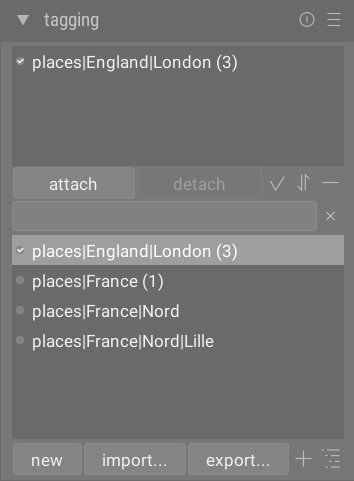
ໂມດູນການໃສ່ແທັກປະກອບມີສອງສ່ວນ:
-
- ສ່ວນ ແທັກທີ່ຕິດຢູ່ ດ້ານເທິງ (ພ້ອມປຸ່ມ ຕິດ/ຖອດ ຢູ່ດ້ານລຸ່ມ)
-
- ສ່ວນ ວັດຈະນານຸກົມແທັກ ດ້ານລຸ່ມ (ພ້ອມປຸ່ມ ໃໝ່/ນຳເຂົ້າ…/ສົ່ງອອກ… ຢູ່ດ້ານລຸ່ມ)
🔗ສ່ວນແທັກທີ່ຕິດຢູ່
ສ່ວນ ແທັກທີ່ຕິດຢູ່ ຈະສະແດງແທັກທີ່ຕິດກັບຮູບ, ເຊິ່ງຮູບເຫຼົ່ານັ້ນແມ່ນ:
-
- ຢູ່ກ້ອງເຄີເຊີເມົາສ໌ (ຫາກວາງເມົາສ໌ໄວ້ເທິງຮູບໃນມຸມມອງໂຕະແສງ); ຫຼື
-
- ຖືກເລືອກຢູ່ໃນຂະນະນັ້ນ (ຫາກບໍ່ໄດ້ວາງເມົາສ໌ໄວ້ເທິງຮູບ)
ແທັກ darktable ທີ່ສ້າງຂຶ້ນໂດຍອັດຕະໂນມັດ (ທີ່ມີຊື່ເລີ່ມຕົ້ນດ້ວຍ “darktable|”) ບໍ່ສາມາດເລືອກໄດ້.
ຢູ່ດ້ານລຸ່ມຂອງສ່ວນ ແທັກທີ່ຕິດຢູ່ ຈະມີປຸ່ມຕ່າງໆ ດັ່ງນີ້, ຈາກຊ້າຍໄປຂວາ:
- ຕິດ (attach)
- ຫາກມີການເລືອກແທັກໃນສ່ວນ ວັດຈະນານຸກົມແທັກ, ໃຫ້ນຳແທັກນີ້ໄປຕິດໃສ່ຮູບທີ່ເລືອກ.
- ຖອດ (detach)
- ຫາກມີການເລືອກແທັກໃນລາຍການ ແທັກທີ່ຕິດຢູ່, ໃຫ້ຖອດແທັກນັ້ນອອກຈາກຮູບທີ່ເລືອກ. ທ່ານຍັງສາມາດຖອດແທັກໄດ້ໂດຍການຄລິກຂວາໃສ່ຊື່ແທັກ ແລ້ວເລືອກ ຖອດ (detach) ຈາກເມນູ.
-
 ແທັກທີ່ຊ່ອນຢູ່
 - ເລືອກວ່າຈະສະແດງແທັກທີ່ຊ່ອນຢູ່ ເຊິ່ງ darktable ໄດ້ຕິດໃສ່ຮູບທີ່ເລືອກໂດຍອັດຕະໂນມັດ ຫຼື ບໍ່.
-
 ຈັດລຽງ
 - ເລືອກວ່າຈະຈັດລຽງລາຍການ ແທັກທີ່ຕິດຢູ່ ຕາມຕົວອັກສອນ ຫຼື ຕາມຈຳນວນທີ່ສະແດງໃນວົງເລັບຂ້າງແທັກ (ຈຳນວນນີ້ບອກວ່າຮູບທີ່ເລືອກມີຈັກຮູບທີ່ມີແທັກນັ້ນຕິດຢູ່).
-
 ໂນດຫຼັກ (parents)
 - ເລືອກວ່າຈະສະແດງໝວດໝູ່ຫຼັກຂອງແທັກນັ້ນ ຫຼື ບໍ່.
ທ່ານສາມາດປັບຄວາມສູງຂອງປ່ອງຢ້ຽມ ແທັກທີ່ຕິດຢູ່ ໄດ້ໂດຍການກົດ Ctrl ຄ້າງໄວ້ ແລະ ເລື່ອນລໍ້ເມົາສ໌.
🔗ສ່ວນວັດຈະນານຸກົມແທັກ
ສ່ວນ ວັດຈະນານຸກົມແທັກ ຈະສະແດງແທັກທັງໝົດທີ່ມີຢູ່ໃນຖານຂໍ້ມູນຂອງ darktable. ຢູ່ດ້ານເທິງຂອງສ່ວນນີ້ແມ່ນກ່ອງຂໍ້ຄວາມສຳລັບພິມຊື່ແທັກ. ຖັດລົງມາແມ່ນລາຍການແທັກທີ່ມີ, ເຊິ່ງອາດຈະມີເຄື່ອງໝາຍບົ່ງບອກຢູ່ທາງເບື້ອງຊ້າຍຂອງຊື່ແທັກ. ຄວາມໝາຍຂອງເຄື່ອງໝາຍເຫຼົ່ານີ້ມີດັ່ງນີ້:
-
: ເຄື່ອງໝາຍຖືກ [✓] ບົ່ງບອກວ່າແທັກນັ້ນຖືກຕິດຢູ່ກັບຮູບພາບທັງໝົດທີ່ເລືອກໄວ້.
-
- ເຄື່ອງໝາຍລົບ [-] ບົ່ງບອກວ່າແທັກນັ້ນຕິດຢູ່ກັບຢ່າງໜ້ອຍໜຶ່ງຮູບທີ່ເລືອກ. ຫາກເຄື່ອງໝາຍຢູ່ຂ້າງຊື່ໂນດໃນມຸມມອງ ຕົ້ນໄມ້ ຕາມລຳດັບຂັ້ນ, ມັນໝາຍຄວາມວ່າແທັກຍ່ອຍພາຍໃຕ້ໂນດນັ້ນມີຢ່າງໜ້ອຍໜຶ່ງອັນທີ່ຕິດຢູ່ກັບຮູບທີ່ເລືອກ.
-
- ຫາກບໍ່ມີເຄື່ອງໝາຍໃດໆ, ໝາຍຄວາມວ່າແທັກນັ້ນບໍ່ໄດ້ຕິດຢູ່ກັບຮູບໃດໆທີ່ເລືອກເລີຍ, ຫຼື ໂນດນັ້ນບໍ່ມີແທັກຍ່ອຍທີ່ຕິດກັບຮູບທີ່ເລືອກ.
ໃນມຸມມອງ ຕົ້ນໄມ້ ຕາມລຳດັບຂັ້ນ, ຊື່ທີ່ເປັນຕົວເນີ້ງໝາຍເຖິງ ໂນດອິດສະຫຼະ ຫຼື ໝວດໝູ່.
ຢູ່ດ້ານລຸ່ມຂອງລາຍການ ວັດຈະນານຸກົມແທັກ ຈະມີປຸ່ມຕ່າງໆ ດັ່ງນີ້, ຈາກຊ້າຍໄປຂວາ:
- ໃໝ່ (new)
- ສ້າງແທັກໃໝ່ ໂດຍໃຊ້ຊື່ທີ່ພິມໄວ້ໃນກ່ອງຂໍ້ຄວາມດ້ານເທິງຂອງສ່ວນ ວັດຈະນານຸກົມແທັກ.
- ນຳເຂົ້າ…
- ນຳເຂົ້າແທັກຈາກໄຟລ໌ຄຳສຳຄັນຂອງ Lightroom.
- ສົ່ງອອກ…
- ສົ່ງອອກແທັກທັງໝົດເປັນໄຟລ໌ຄຳສຳຄັນຂອງ Lightroom.
-
 ຄຳແນະນຳ
 - ສະແດງລາຍຊື່ຄຳສຳຄັນ (keywords) ທີ່ແນະນຳ ໂດຍອີງຕາມຄຳສຳຄັນທີ່ມີຢູ່ແລ້ວໃນຮູບພາບທີ່ເລືອກ (ເບິ່ງສ່ວນ ການຕັ້ງຄ່າ). ຂໍ້ຄວນລະວັງ: ມຸມມອງນີ້ຈະສອບຖາມຂໍ້ມູນຈາກຖານຂໍ້ມູນ ດັ່ງນັ້ນມັນອາດຈະຊ້າ.
-
 ລາຍການ/ຕົ້ນໄມ້
 - ສະຫຼັບການສະແດງຜົນແທັກລະຫວ່າງມຸມມອງ ລາຍການ ແບບລຽງກັນ ແລະ ມຸມມອງ ຕົ້ນໄມ້ ຕາມລຳດັບຂັ້ນ.
ທ່ານສາມາດປັບຄວາມສູງຂອງປ່ອງຢ້ຽມ ວັດຈະນານຸກົມແທັກ ໄດ້ໂດຍການກົດ Ctrl ຄ້າງໄວ້ ແລະ ເລື່ອນລໍ້ເມົາສ໌.
🔗ການນຳໃຊ້
ພາກສ່ວນຕໍ່ໄປນີ້ຈະອະທິບາຍກ່ຽວກັບການຈັດການຕ່າງໆທີ່ສາມາດເຮັດໄດ້ກັບແທັກ.
🔗ການປ້ອນຂໍ້ຄວາມ
ກ່ອງປ້ອນຂໍ້ຄວາມ (ທີ່ຢູ່ກ້ອງປຸ່ມ ຕິດ/ຖອດ) ມີໄວ້ເພື່ອຫຼາຍຈຸດປະສົງ.
-
ຫາກລາຍຊື່ ວັດຈະນານຸກົມແທັກ (tag dictionary) ຢູ່ໃນໂໝດມຸມມອງແບບ ລາຍຊື່ (ແທັນທີ່ຈະເປັນແບບ ຕົ້ນໄມ້), ການພິມຕົວອັກສອນທຳອິດຂອງແທັກຈະສະແດງລາຍຊື່ຄຳແນະນຳ. ຈາກນັ້ນທ່ານສາມາດເລື່ອນລົງດ້ວຍປຸ່ມລູກສອນ ແລະ ກົດ Enter ເພື່ອເລືອກໜຶ່ງໃນຄຳແນະນຳນັ້ນ. ການກົດ Enter ເທື່ອທີສອງຈະເປັນການຕິດແທັກນັ້ນໃສ່ຮູບທີ່ເລືອກ. ທ່ານຍັງສາມາດແກ້ໄຂຊື່ຂອງແທັກກ່ອນກົດ Enter – ໃນກໍລະນີນີ້ແທັກຈະຖືກສ້າງຂຶ້ນຫາກມັນຍັງບໍ່ມີຢູ່ໃນຖານຂໍ້ມູນ.
-
- ການພິມຂໍ້ຄວາມບາງສ່ວນໃນກ່ອງຂໍ້ຄວາມຈະຊ່ວຍກັ່ນຕອງແທັກທີ່ສະແດງໃນປ່ອງຢ້ຽມ ວັດຈະນານຸກົມແທັກ ໃຫ້ເຫຼືອສະເພາະແທັກທີ່ມີຊື່ ຫຼື ຄຳໄວພົດກົງກັບຂໍ້ຄວາມທີ່ພິມ. ກົດ Enter ເພື່ອຕິດແທັກຕາມຊື່ນັ້ນໃສ່ຮູບທີ່ເລືອກ. ຫາກຊື່ແທັກນັ້ນຍັງບໍ່ມີໃນຖານຂໍ້ມູນ, ມັນຈະຖືກສ້າງຂຶ້ນກ່ອນແລ້ວຈຶ່ງນຳໄປຕິດໃສ່.
-
ລາຍການເມນູປັອບອັບ “ສຳເນົາໄປຫາຊ່ອງປ້ອນ (copy to entry)” ສາມາດໃຊ້ເພື່ອສຳເນົາແທັກທີ່ເລືອກໄປຫາຊ່ອງປ້ອນຂໍ້ຄວາມ. ຈາກນັ້ນທ່ານສາມາດແກ້ໄຂຊື່ນີ້ ແລະ ກົດ Enter ເພື່ອສ້າງແທັກໃໝ່ດ້ວຍຊື່ນັ້ນ, ເຊິ່ງເຮັດໃຫ້ງ່າຍຕໍ່ການສ້າງຫຼາຍແທັກທີ່ມີຊື່ຄ້າຍຄືກັນ.
🔗ສ້າງແທັກ
ມີຫຼາຍວິທີໃນການສ້າງແທັກໃໝ່:
-
- ນຳເຂົ້າໄຟລ໌ຂໍ້ຄວາມ. ທ່ານສາມາດນຳເຂົ້າໄຟລ໌ຂໍ້ຄວາມໃນຮູບແບບໄຟລ໌ແທັກຂອງ Lightroom. ທ່ານຍັງສາມາດສົ່ງອອກແທັກຂອງທ່ານ, ແກ້ໄຂໄຟລ໌ນັ້ນ, ແລ້ວນຳເຂົ້າມາໃໝ່. ຟັງຊັນນຳເຂົ້າຈະອັບເດດແທັກທີ່ມີຢູ່ ແລະ ສ້າງແທັກໃໝ່ຕາມຄວາມຕ້ອງການ. ຫາກທ່ານປ່ຽນຊື່ແທັກໃນໄຟລ໌ທີ່ນຳເຂົ້າ, ມັນຈະຖືກຖືວ່າເປັນແທັກໃໝ່.
-
- ນຳເຂົ້າຮູບທີ່ຕິດແທັກແລ້ວ. ວິທີນີ້ບໍ່ສາມາດປ່ຽນຊື່ແທັກ ຫຼື ໝວດໝູ່ໄດ້ໃນລະຫວ່າງຂະບວນການນຳເຂົ້າ.
-
ໃຊ້ເມນູຍ່ອຍ “ສ້າງແທັກ”. ແທັກສາມາດຖືກສ້າງຂຶ້ນດ້ວຍຕົນເອງ, ພາຍໃຕ້ແທັກທີ່ມີຢູ່ແລ້ວ (ຕາມລຳດັບຊັ້ນ) ຫຼື ຢູ່ລະດັບຮາກ.
-
ໃຊ້ເມນູຍ່ອຍ “ຕັ້ງເປັນແທັກ”. ທ່ານສາມາດຕັ້ງໂນດອິດສະຫຼະ (ເຊັ່ນ: ”
places|England”) ໃຫ້ເປັນແທັກ ເພື່ອໃຫ້ມັນຖືກຕິດໃສ່ທຸກຮູບທີ່ຖືກແທັກດ້ວຍແທັກຍ່ອຍຂອງມັນໂດຍອັດຕະໂນມັດ (ເຊັ່ນ: ”places|England|London”). -
ພິມລົງໃນຊ່ອງຂໍ້ຄວາມ ແລະ ກົດປຸ່ມ “ໃໝ່” (new) ຫຼື ກົດປຸ່ມ Enter. ແທັກແບບລຳດັບຊັ້ນ (hierarchical tags) ແມ່ນສ້າງຂຶ້ນໂດຍໃຊ້ສັນຍາລັກ “
|” ເພື່ອແຍກແຕ່ລະຂັ້ນ. ໝາຍເຫດວ່າແທັກທີ່ປ້ອນເຂົ້າໄປຈະຖືກຕິດໃສ່ກັບຮູບພາບໃດໆທີ່ເລືອກໄວ້ຄືກັນ.
ແທັກຈຳນວນໜຶ່ງແມ່ນຖືກສ້າງຂຶ້ນໂດຍອັດຕະໂນມັດໂດຍ darktable ເມື່ອມີການດຳເນີນການບາງຢ່າງ. ຕົວຢ່າງ, ແທັກ “darktable|exported” ແລະ “darktable|styles|your_style” ສາມາດໃຊ້ເພື່ອລະບຸຮູບທີ່ຖືກສົ່ງອອກ ແລະ ຮູບທີ່ໄດ້ນຳໃຊ້ສະໄຕລ໌ຕາມລຳດັບ.
🔗ແກ້ໄຂ/ປ່ຽນຊື່ແທັກ
ສ່ວນ ວັດຈະນານຸກົມແທັກ ສາມາດຈັດການໄດ້ຜ່ານລາຍການ “ແກ້ໄຂ…” ແລະ “ປ່ຽນເສັ້ນທາງ…” ໃນເມນູຄລິກຂວາ.
ຄຳສັ່ງ “ແກ້ໄຂ…” ຊ່ວຍໃຫ້ທ່ານປ່ຽນຊື່ແທັກໄດ້, ແຕ່ບໍ່ສາມາດປ່ຽນໂນດທີ່ມັນສັງກັດຢູ່ໄດ້ (ທ່ານບໍ່ສາມາດໃຊ້ເຄື່ອງໝາຍ pipe “|” ໃນຊ່ອງຊື່ແທັກ). ຄຳສັ່ງຈະຖືກຍົກເລີກຫາກທ່ານພະຍາຍາມປ້ອນຊື່ແທັກທີ່ມີຢູ່ແລ້ວ. ທ່ານສາມາດຕັ້ງຄ່າ ສ່ວນຕົວ (private) ແລະ ໝວດໝູ່ (category) ພ້ອມທັງກຳນົດ ຄຳໄວພົດ (synonyms) ໃຫ້ກັບແທັກໄດ້. ຄຸນລັກສະນະເຫຼົ່ານີ້ຈະຖືກບັນທຶກໄວ້ໃນຂໍ້ມູນ XMP-dc Subject ແລະ XMP-lr Hierarchical Subject. ທ່ານສາມາດຄວບຄຸມວ່າແທັກໃດຈະຖືກລວມເຂົ້າໃນການສົ່ງອອກໄດ້ໂດຍການປ່ຽນການຕັ້ງຄ່າໃນໂມດູນ ສົ່ງອອກ.
-
ແທັກທີ່ຕັ້ງເປັນ “ສ່ວນຕົວ (private)” ໂດຍເລີ່ມຕົ້ນແລ້ວຈະບໍ່ຖືກສົ່ງອອກ.
-
ແທັກທີ່ຕັ້ງເປັນ “ໝວດໝູ່ (category)” ຈະບໍ່ຖືກສົ່ງອອກໃນ
XMP-dc Subject. ແນວໃດກໍຕາມ, ມັນຈະຖືກສົ່ງອອກໃນXMP-lr Hierarchical Subjectເນື່ອງຈາກຂໍ້ມູນເມຕາ XMP ນີ້ເກັບຮັກສາການຈັດລະບຽບຂອງແທັກຂອງທ່ານ. -
“ຄຳໄວພົດ (synonyms)” ຊ່ວຍໃຫ້ຂໍ້ມູນແທັກສົມບູນຂຶ້ນ ແລະ ສ່ວນໃຫຍ່ແມ່ນໃຊ້ເພື່ອຊ່ວຍເຄື່ອງມືຄົ້ນຫາ. ຕົວຢ່າງ “juvenile”, “kid” ຫຼື “youth” ສາມາດຕັ້ງເປັນຄຳໄວພົດຂອງ “child”. ຄຳໄວພົດຍັງສາມາດໃຊ້ເພື່ອແປຊື່ແທັກເປັນພາສາອື່ນໄດ້ອີກດ້ວຍ.
ການດຳເນີນການ “ປ່ຽນເສັ້ນທາງ…” ແມ່ນມີໃຫ້ໃຊ້ສະເພາະໃນໂໝດມຸມມອງ ແບບຕົ້ນໄມ້ ເທົ່ານັ້ນ, ແລະ ມັນຈະສະແດງຈຳນວນຮູບພາບທີ່ຕິດແທັກ ເຊິ່ງຈະໄດ້ຮັບຜົນກະທົບຈາກການປ່ຽນຊື່ຂອງໂນດນີ້. ໜ້າຕ່າງປ່ຽນເສັ້ນທາງ ຊ່ວຍໃຫ້ຜູ້ໃຊ້ສາມາດປ່ຽນເສັ້ນທາງເຕັມຂອງໂນດ, ລວມທັງໂນດທີ່ມັນຂຶ້ນກັບ (ໂນດສາມາດກຳນົດໄດ້ໂດຍການໃຊ້ສັນຍະລັກໄພ້ “|”). ການດຳເນີນການນີ້ມີປະສິດທິພາບສູງ, ແຕ່ກະລຸນາໃຊ້ດ້ວຍຄວາມລະມັດລະວັງ ເພາະວ່າມັນສາມາດສົ່ງຜົນກະທົບຢ່າງຫຼວງຫຼາຍຕໍ່ຂໍ້ມູນເມຕາຂອງຮູບພາບຂອງທ່ານ. ການດຳເນີນການຈະຖືກຍົກເລີກ ຖ້າຫາກການປ່ຽນແປງທີ່ຮ້ອງຂໍນັ້ນ ກໍ່ໃຫ້ເກີດຂໍ້ຂັດແຍ່ງກັບແທັກທີ່ມີຢູ່ແລ້ວ.
ວິທີທີ່ໄວໃນການຈັດລະບຽບໂຄງສ້າງແທັກຄືການລາກ ແລະ ວາງໂນດ. ໃນໂໝດມຸມມອງ ຕົ້ນໄມ້, ທ່ານສາມາດລາກໂນດໃດໜຶ່ງໄປວາງໄວ້ເທິງໂນດອື່ນໄດ້. ໂນດທຳອິດ ແລະ ໂນດຍ່ອຍຂອງມັນ (ຖ້າມີ) ຈະກາຍເປັນໂນດຍ່ອຍຂອງໂນດທີສອງ. ການລາກຜ່ານໂນດຈະເປັນການເປີດໂນດນັ້ນໂດຍອັດຕະໂນມັດ (ເພື່ອຫຼີກລ່ຽງການເປີດໂນດ, ໃຫ້ລາກຜ່ານເຄື່ອງໝາຍເລືອກໂນດແທນ). ເພື່ອວາງໂນດໄວ້ໃນລະດັບເທິງສຸດ, ໃຫ້ລາກມັນໄປໄວ້ດ້ານເທິງສຸດຂອງປ່ອງຢ້ຽມແທັກ. ຫາກການປ່ຽນແປງນັ້ນຂັດແຍ້ງກັບແທັກທີ່ມີຢູ່, ຄຳສັ່ງຈະຖືກຍົກເລີກ.
🔗ຕິດແທັກ
ມີຫຼາຍວິທີໃນການຕິດແທັກທີ່ມີຢູ່ໃສ່ກຸ່ມຮູບທີ່ເລືອກ:
-
- ຄລິກໃສ່ແທັກໃນປ່ອງຢ້ຽມ ວັດຈະນານຸກົມແທັກ ເພື່ອເລືອກມັນ, ແລ້ວກົດປຸ່ມ ຕິດ (attach).
-
ຄລິກຂວາໃສ່ແທັກໃນໜ້າຕ່າງ ພົດຈະນານຸກົມແທັກ (tag dictionary) ເພື່ອສະແດງເມນູປັອບອັບ, ຈາກນັ້ນເລືອກລາຍການເມນູ “ຕິດແທັກ” (attach tag).
-
- ດັບເບິນຄລິກໃສ່ແທັກໃນປ່ອງຢ້ຽມ ວັດຈະນານຸກົມແທັກ.
-
- ຄລິກຂວາໃສ່ແທັກທີ່ສະແດງໃນມຸມມອງ ແທັກທີ່ຕິດຢູ່. ຫາກຮູບທີ່ເລືອກບາງຮູບຍັງບໍ່ມີແທັກນັ້ນ, ທ່ານສາມາດໃຊ້ລາຍການເມນູ “ຕິດແທັກໃສ່ທັງໝົດ” ເພື່ອຕິດແທັກນັ້ນໃສ່ທຸກຮູບທີ່ເລືອກ.
-
- ພິມໃນກ່ອງຂໍ້ຄວາມ ແລະ ກົດປຸ່ມ “ໃໝ່” ຫຼື ກົດ Enter. ນີ້ຈະສ້າງແທັກ (ຫາກຍັງບໍ່ມີ) ແລະ ຕິດໃສ່ຮູບທີ່ເລືອກ.
-
- ກົດ Ctrl+T ເພື່ອເປີດກ່ອງຂໍ້ຄວາມນ້ອຍໆຢູ່ດ້ານລຸ່ມຂອງມຸມມອງກາງຂອງໂຕະແສງ. ພິມຊື່ແທັກ ແລະ ກົດ Enter. ແທັກຈະຖືກສ້າງຂຶ້ນ (ຫາກຍັງບໍ່ມີ) ແລະ ຕິດໃສ່ທຸກຮູບທີ່ເລືອກ.
-
- ລາກຮູບ ຫຼື ກຸ່ມຮູບແລ້ວໄປວາງໄວ້ເທິງແທັກທີ່ຕ້ອງການ.
ເມື່ອວາງເມົາສ໌ໄວ້ເທິງຮູບໃນໂຕະແສງ, ທ່ານສາມາດກວດເບິ່ງໄດ້ວ່າແທັກໃດຕິດຢູ່ກັບຮູບແດ່ ໂດຍການເບິ່ງທີ່ປ່ອງຢ້ຽມ ແທັກທີ່ຕິດຢູ່ ໃນໂມດູນ ການໃສ່ແທັກ ຫຼື ໃນສ່ວນຄຸນລັກສະນະ ແທັກ ໃນໂມດູນ ຂໍ້ມູນຮູບພາບ.
🔗ຖອດແທັກ
ມີຫຼາຍວິທີໃນການລຶບແທັກອອກຈາກກຸ່ມຮູບພາບທີ່ເລືອກໄວ້:
-
ຄລິກໃສ່ແທັກໃນປ່ອງຢ້ຽມ ແທັກທີ່ຕິດຄັດ (attached tag) ຂອງໂມດູນ ການຕິດແທັກ (tagging) ເພື່ອເລືອກແທັກ, ຈາກນັ້ນຄລິກໃສ່ປຸ່ມ ຖອນອອກ (detach).
-
ດັບເບິລຄລິກໃສ່ແທັກໃນປ່ອງຢ້ຽມ ແທັກທີ່ຕິດຄັດ.
-
ຄລິກຂວາໃສ່ແທັກໃນປ່ອງຢ້ຽມ ແທັກທີ່ຕິດຄັດ ເພື່ອສະແດງເມນູປັອບອັບ, ແລ້ວເລືອກ “ຖອນອອກ (detach)”.
🔗ລຶບແທັກ
ທ່ານສາມາດລຶບແທັກອອກຈາກທຸກຮູບພາບ (ບໍ່ວ່າຈະຖືກເລືອກໄວ້ຫຼືບໍ່) ແລະ ລຶບແທັກນັ້ນອອກຈາກຖານຂໍ້ມູນໄດ້ຢ່າງຖາວອນ. ເນື່ອງຈາກການກະທຳນີ້ອາດສົ່ງຜົນກະທົບຕໍ່ຮູບພາບຈຳນວນຫຼາຍ, ລະບົບຈະສະແດງຄຳເຕືອນເພື່ອບອກວ່າ ມີຈັກຮູບພາບທີ່ກຳລັງໃຊ້ແທັກນີ້ຢູ່. ຂໍໃຫ້ລະມັດລະວັງກັບຄຳເຕືອນນີ້ ເພາະບໍ່ມີວິທີການກັບຄືນການກະທຳໄດ້ (ຍົກເວັ້ນການກູ້ຄືນຖານຂໍ້ມູນ ຫຼື ໄຟລ໌ຊາຍຄາ XMP ຈາກບ່ອນສຳຮອງຂໍ້ມູນ). ແທັກໃນປ່ອງຢ້ຽມ ຄັງແທັກ (tag dictionary) ສາມາດລຶບໄດ້ດ້ວຍວິທີດັ່ງນີ້:
-
ຄລິກຂວາໃສ່ແທັກໃນປ່ອງຢ້ຽມ ຄັງແທັກ ເພື່ອສະແດງເມນູປັອບອັບ, ແລ້ວເລືອກ “ລຶບແທັກ (delete tag)”.
-
ຄລິກຂວາໃສ່ຈຸດເຊື່ອມຕໍ່ (node) ໃນປ່ອງຢ້ຽມ ຄັງແທັກ ເພື່ອສະແດງເມນູປັອບອັບ, ແລ້ວເລືອກ “ລຶບໂນດ (delete node)” ເພື່ອລຶບໂນດທີ່ເລືອກພ້ອມກັບໂນດລູກທັງໝົດ.
🔗ນຳເຂົ້າ / ສົ່ງອອກ
ປຸ່ມ “ນຳເຂົ້າ (import)” ຊ່ວຍໃຫ້ທ່ານສາມາດເລືອກໄຟລ໌ຂໍ້ຄວາມ (ເຊິ່ງຕ້ອງເປັນໄປຕາມຮູບແບບໄຟລ໌ແທັກຂອງ Lightroom) ແລະ ນຳເຂົ້າເນື້ອຫາຂອງມັນ. ຫາກແທັກໃນໄຟລ໌ທີ່ນຳເຂົ້າມີຢູ່ແລ້ວ, ຄຸນສົມບັດຂອງມັນຈະຖືກອັບເດດ, ຖ້າບໍ່ດັ່ງນັ້ນແທັກໃໝ່ຈະຖືກສ້າງຂຶ້ນ.
ປຸ່ມ “ສົ່ງອອກ (export)” ຈະສົ່ງອອກວັດຈະນານຸກົມແທັກທັງໝົດຂອງທ່ານໄປເປັນໄຟລ໌ຂໍ້ຄວາມຕາມທີ່ທ່ານຕ້ອງການ (ຮູບແບບໄຟລ໌ແທັກຂອງ Lightroom).
🔗ສຳເນົາແທັກໄປໄວ້ໃນຄລິບບອດ
ທ່ານສາມາດສຳເນົາແທັກດ່ຽວທີ່ເລືອກໄປໄວ້ໃນຄລິບບອດໄດ້ ທັງຈາກສ່ວນ ແທັກທີ່ຕິດຄັດ ແລະ ຄັງແທັກ ໂດຍການໃຊ້ເມນູປັອບອັບ “ສຳເນົາໄປໄວ້ໃນຄລິບບອດ (copy to clipboard)”.
🔗ຄົ້ນຫາແທັກ
ຖ້າທ່ານຄລິກຂວາໃສ່ຊື່ແທັກໃນສ່ວນ ແທັກທີ່ຕິດຄັດ ແລ້ວຄລິກ ຄົ້ນຫາແທັກ (find tag), ຈາກນັ້ນ ຄັງແທັກ ຈະສະແດງທຸກແທັກທີ່ກົງກັນ.
🔗ຄີບອດ
ປຸ່ມຕ່າງໆດັ່ງຕໍ່ໄປນີ້ສາມາດໃຊ້ໄດ້ພາຍໃນໂມດູນການຕິດແທັກ:
-
ປຸ່ມ Tab ສາມາດໃຊ້ເພື່ອເລື່ອນລະຫວ່າງ ມຸມເບິ່ງ ແທັກທີ່ຕິດຢູ່, ຊ່ອງປ້ອນຂໍ້ຄວາມ, ແລະ ມຸມເບິ່ງ ວັດຈະນານຸກົມແທັກ. ການກົດ Tab ຈາກພາຍໃນຊ່ອງປ້ອນຂໍ້ຄວາມຈະເປັນການເລືອກແທັກທຳອິດທີ່ກົງກັນໃນມຸມເບິ່ງ ວັດຈະນານຸກົມແທັກ (ຖ້າມີ).
-
ປຸ່ມລູກສອນລົງ ມີຄ່າເທົ່າກັບປຸ່ມ Tab ເມື່ອກົດໃນຂະນະທີ່ຢູ່ໃນຊ່ອງປ້ອນຂໍ້ຄວາມ.
-
Shift+Tab ເຮັດຄືກັນກັບປຸ່ມ Tab ແຕ່ຈະເລື່ອນໄປໃນທິດທາງກົງກັນຂ້າມ. ການກົດ Shift+Tab ຈາກພາຍໃນຊ່ອງປ້ອນຂໍ້ຄວາມຈະເປັນການເລືອກແທັກທຳອິດຂອງຜູ້ໃຊ້ໃນມຸມເບິ່ງ ແທັກທີ່ຕິດຢູ່ (ຖ້າມີ).
-
ປຸ່ມ Enter ສາມາດໃຊ້ພາຍໃນມຸມເບິ່ງ ວັດຈະນານຸກົມແທັກ ເພື່ອຕິດແທັກທີ່ເລືອກ, ໂດຍຍັງຄົງຈຸດໂຟກັດໄວ້ທີ່ແທັກທີ່ຕິດນັ້ນ (ຄ້າຍຄືກັບເວລາຕິດແທັກໂດຍໃຊ້ເມົາສ໌).
-
ການກົດ Shift+Enter ຈາກພາຍໃນມຸມເບິ່ງ ວັດຈະນານຸກົມແທັກ ຈະເປັນການກັບຄືນຈຸດໂຟກັດໄປທີ່ຊ່ອງປ້ອນຂໍ້ຄວາມ.
-
ປຸ່ມ Delete / BackSpace ສາມາດໃຊ້ພາຍໃນມຸມເບິ່ງ ແທັກທີ່ຕິດຢູ່ ເພື່ອຍົກເລີກການຕິດແທັກທີ່ເລືອກ.
🔗ການນຳທາງ (navigation)
ເພື່ອເບິ່ງຮູບພາບທີ່ມີແທັກໃດໜຶ່ງໃນໜ້າຕ່າງ ວັດຈະນານຸກົມແທັກ, ໃຫ້ຄລິກຂວາໃສ່ຊື່ແທັກ ແລ້ວເລືອກ “ໄປຫາຄໍເລັກຊັນແທັກ” ໃນເມນູປັອບອັບທີ່ປະກົດຂຶ້ນ. ນີ້ຈະເປັນການເປີດຄໍເລັກຊັນໃນໂມດູນ ຄໍເລັກຊັນ ເຊິ່ງຈະສະແດງຮູບພາບທັງໝົດທີ່ມີແທັກນີ້. ທ່ານຍັງສາມາດເລືອກແທັກອື່ນໆໃນໂມດູນ ຄໍເລັກຊັນ ໄດ້ ໂດຍການດັບເບິລຄລິກໃສ່ຄໍເລັກຊັນຂອງແທັກອື່ນ.
ເພື່ອກັບຄືນໄປຫາກຸ່ມຮູບພາບທີ່ເລືອກໄວ້ກ່ອນທີ່ຈະເປີດກຸ່ມຮູບພາບຂອງແທັກ, ໃຫ້ເລືອກລາຍການ “ກັບຄືນໄປເຮັດວຽກຕໍ່ (go back to work)” ຈາກເມນູປັອບອັບ. ນີ້ຈະຊ່ວຍໃຫ້ທ່ານກັບຄືນໄປຫາກຸ່ມຮູບພາບເດີມໄດ້, ຕາບໃດທີ່ທ່ານຍັງບໍ່ໄດ້ເລືອກກຸ່ມຮູບພາບອື່ນໃນລະຫວ່າງນັ້ນ.
🔗ການຕັ້ງຄ່າ
ຕົວເລືອກ “ການຕັ້ງຄ່າ… (preferences…)” ໃນເມນູພຣີເຊັດຈະເປີດໜ້າຕ່າງໂຕ້ຕອບທີ່ທ່ານສາມາດປັບແຕ່ງພຶດຕິກຳຂອງລາຍຊື່ຄຳແນະນຳແທັກໄດ້. ລາຍຊື່ຄຳແນະນຳແທັກປະກອບມີສອງສ່ວນ, ໂດຍມີແທັກທີ່ກົງກັນທີ່ສຸດຢູ່ດ້ານໜຶ່ງ ແລະ ແທັກທີ່ຖືກຕິດຫຼ້າສຸດຢູ່ອີກດ້ານໜຶ່ງ. ມີຕົວເລືອກຕໍ່ໄປນີ້:
- ລະດັບຄວາມໝັ້ນໃຈຂອງແທັກທີ່ແນະນຳ
- ລະດັບຄວາມໝັ້ນໃຈທີ່ໃຊ້ໃນການລວມແທັກເຂົ້າໃນລາຍການແນະນຳ (ຄ່າເລີ່ມຕົ້ນ 50):
- 0: ສະແດງທຸກແທັກທີ່ກ່ຽວຂ້ອງ,
- 99: ຈັບຄູ່ແທັກທີ່ມີລະດັບຄວາມໝັ້ນໃຈ 99%,
- 100: ນີ້ແມ່ນລະດັບຄວາມໝັ້ນໃຈທີ່ບໍ່ສາມາດບັນລຸໄດ້ ແລະ ຈະບໍ່ມີແທັກທີ່ກົງກັນ. ໃຊ້ 100% ເພື່ອປິດການໃຊ້ງານລາຍການແນະນຳແທັກທີ່ກົງກັນທີ່ສຸດ (ຈະເຮັດໃຫ້ເຮັດວຽກໄວຂຶ້ນ).
- ຈຳນວນແທັກທີ່ຕິດຄັດຫຼ້າສຸດ
- ຈຳນວນແທັກທີ່ຕິດຄັດຫຼ້າສຸດທີ່ຈະລວມເຂົ້າໃນລາຍການແນະນຳ (ຄ່າເລີ່ມຕົ້ນ 20). ສາມາດໃຊ້ຄ່າ “-1” ເພື່ອປິດການໃຊ້ງານລາຍການແນະນຳແທັກທີ່ຕິດຄັດຫຼ້າສຸດ.