ໝຸນ ແລະ ເປີສະເປັກຕີບ (rotate and perspective)
ຂໍ້ມູນທາງເຕັກນິກ
- ລາຍລະອຽດ
- ໝຸນ ຫຼື ບິດເບືອນເປີສະເປັກຕີບ.
- ຈຸດປະສົງ
- ເພື່ອການປັບແກ້ ຫຼື ເພື່ອການສ້າງສັນ.
- ຂໍ້ມູນເຂົ້າ
- linear, RGB, scene-referred.
- ການປະມວນຜົນ
- ທາງເລຂາຄະນິດ (geometric), RGB.
- ຂໍ້ມູນອອກ
- linear, RGB, scene-referred.
ແກ້ໄຂເສັ້ນທີ່ລູ່ເຂົ້າຫາກັນໂດຍອັດຕະໂນມັດ, ເຊິ່ງເປັນຮູບແບບໜຶ່ງຂອງຄວາມຜິດເພ້ຽນທາງເປີສະເປັກຕີບ. ກົນໄກເບື້ອງຫຼັງໄດ້ຮັບແຮງບັນດານໃຈຈາກໂປຣແກຣມ ShiftN ຂອງ Markus Hebel. ໂມດູນນີ້ຍັງຊ່ວຍໃຫ້ສາມາດປັບການໝຸນຂອງຮູບໄດ້.
ຄວາມຜິດເພ້ຽນທາງເປີສະເປັກຕີບແມ່ນເອັບເຟັກທຳມະຊາດເມື່ອມີການສາຍພາບສາມມິຕິລົງເທິງລະນາບສອງມິຕິ ແລະ ເຮັດໃຫ້ວັດຖຸທີ່ຢູ່ໃກ້ກັບຜູ້ເບິ່ງເບິ່ງຄືວ່າມີຂະໜາດໃຫຍ່ກວ່າວັດຖຸທີ່ຢູ່ໄກອອກໄປ. ເສັ້ນທີ່ລູ່ເຂົ້າຫາກັນແມ່ນກໍລະນີພິເສດຂອງຄວາມຜິດເພ້ຽນທາງເປີສະເປັກຕີບທີ່ເຫັນໄດ້ເລື້ອຍໆ ໃນຮູບຖ່າຍທາງສະຖາປັດຕະຍະກຳ – ເສັ້ນທີ່ຂະໜານກັນ, ເມື່ອຖືກຖ່າຍໃນມຸມໃດໜຶ່ງ, ຈະກາຍເປັນເສັ້ນທີ່ລູ່ເຂົ້າຫາກັນເຊິ່ງໄປພົບກັນຢູ່ຈຸດລວມສາຍຕາໃດໜຶ່ງພາຍໃນ ຫຼື ພາຍນອກຂອບຮູບ.
ໂມດູນນີ້ສາມາດແກ້ໄຂເສັ້ນທີ່ລູ່ເຂົ້າຫາກັນໄດ້ໂດຍການບິດຮູບໃນລັກສະນະທີ່ເຮັດໃຫ້ເສັ້ນດັ່ງກ່າວກາຍເປັນເສັ້ນທີ່ຂະໜານກັບຂອບຮູບ. ການແກ້ໄຂສາມາດນຳໃຊ້ໄດ້ທັງໃນແນວຕັ້ງ ແລະ ແນວນອນ, ບໍ່ວ່າຈະແຍກກັນ ຫຼື ລວມກັນ. ເພື່ອເຮັດການແກ້ໄຂອັດຕະໂນມັດ, ໂມດູນສາມາດວິເຄາະຮູບເພື່ອຊອກຫາໂຄງສ້າງທີ່ເໝາະສົມເຊິ່ງປະກອບດ້ວຍສ່ວນຂອງເສັ້ນຊື່. ເຈົ້າຍັງສາມາດກຳນົດໂຄງສ້າງເສັ້ນດ້ວຍຕົວເອງໂດຍການລາກ “ສີ່ແຈສາກເປີສະເປັກຕີບ” ຫຼື ລາກເສັ້ນນອນ ແລະ ເສັ້ນຕັ້ງຫຼາຍໆ ເສັ້ນລົງເທິງຮູບ. ອີງຕາມສ່ວນຂອງເສັ້ນເຫຼົ່ານີ້ (ບໍ່ວ່າຈະເປັນແບບອັດຕະໂນມັດ ຫຼື ລາກເອງ), ຂະບວນການປັບໃຫ້ພໍດີຈະເລີ່ມຂຶ້ນ ເພື່ອກຳນົດຄ່າທີ່ດີທີ່ສຸດສຳລັບພາຣາມິເຕີຂອງໂມດູນ.
ເນື່ອງຈາກກໍລະນີການໃຊ້ງານທົ່ວໄປທີ່ສຸດຂອງໂມດູນນີ້ຄືການໝຸນ, ການຄວບຄຸມການແກ້ໄຂເປີສະເປັກຕີບຈຶ່ງຖືກເຊື່ອງໄວ້ໂດຍເລີ່ມຕົ້ນ. ຄລິກທີ່ຫົວຂໍ້ “ເປີສະເປັກຕີບ” ເພື່ອຂະຫຍາຍການຄວບຄຸມ.
ໃນຂະນະທີ່ໂມດູນເປີດໃຊ້ງານຢູ່ (ແລະ ບໍ່ມີປຸ່ມໂຄງສ້າງໃດຖືກເລືອກ), ເຈົ້າສາມາດຄລິກຂວາແລ້ວລາກໄປບ່ອນໃດກໍໄດ້ເທິງຮູບເພື່ອ ກຳນົດເສັ້ນນອນ ຫຼື ເສັ້ນຕັ້ງ. ສິ່ງນີ້ຈະເຮັດໃຫ້ພາຣາມິເຕີການໝຸນຖືກປັບໂດຍອັດຕະໂນມັດເພື່ອໃຫ້ເສັ້ນທີ່ລາກໄວ້ກາຍເປັນແນວນອນ/ແນວຕັ້ງ ເມື່ອທຽບກັບຂອບຮູບ.
ໝາຍເຫດ: ຟັງຊັນນີ້ (ຄລິກຂວາແລ້ວລາກເພື່ອຕັ້ງແນວນອນ/ແນວຕັ້ງ) ຍັງສາມາດໃຊ້ໄດ້ເຖິງແມ່ນວ່າໂມດູນຈະປິດຢູ່ກໍຕາມ, ຕາບໃດທີ່ບໍ່ມີຟັງຊັນອື່ນ (ເຊັ່ນ ການສ້າງໜ້າກາກແບບລາກເອງ) ໃຊ້ງານປຸ່ມເມົາສ໌ຂວາຢູ່.
🔗ຂັ້ນຕອນການແກ້ໄຂເປີສະເປັກຕີບ
🔗ໂຄງສ້າງ
ຂັ້ນຕອນທຳອິດຄືການຫາລາຍລະອຽດກ່ຽວກັບໂຄງສ້າງແນວນອນ ແລະ/ຫຼື ແນວຕັ້ງໃນຮູບ. ມີສາມວິທີໃຫ້ເລືອກເຮັດດັ່ງນີ້:
🔗ລາກເສັ້ນໂຄງສ້າງດ້ວຍຕົວເອງ
ຄລິກທີ່ໄອຄອນ
 ເພື່ອເປີດໂໝດການລາກເສັ້ນ, ຈາກນັ້ນຄລິກແລ້ວລາກເທິງຮູບເພື່ອລາກເສັ້ນທີ່ເຈົ້າຕ້ອງການໃຫ້ກາຍເປັນແນວນອນ ຫຼື ແນວຕັ້ງ. ໂມດູນຈະກວດຈັບໂດຍອັດຕະໂນມັດວ່າເສັ້ນນັ້ນເປັນແນວນອນ ຫຼື ແນວຕັ້ງ ແລະ ຈະປ່ຽນສີເປັນສີຂຽວ ຫຼື ສີຟ້າ ຕາມລຳດັບ. ລາກເສັ້ນຫຼາຍເທົ່າໃດກໍໄດ້ຕາມຕ້ອງການ (ຍິ່ງເສັ້ນຫຼາຍ, ກົນໄກການປັບໃຫ້ພໍດີກໍຈະຍິ່ງເຮັດວຽກໄດ້ດີຂຶ້ນ), ຈາກນັ້ນຄລິກທີ່ໄອຄອນ “ປັບໃຫ້ພໍດີ (fit)” ອັນໃດອັນໜຶ່ງເພື່ອສຳເລັດຂະບວນການ. ເຈົ້າສາມາດກັບເຂົ້າມາໃນໂໝດນີ້ເພື່ອແກ້ໄຂເສັ້ນທີ່ລາກໄວ້ໄດ້ຕະຫຼອດເວລາ. ແກ້ໄຂເສັ້ນໂດຍການຄລິກແລ້ວລາກທີ່ເສັ້ນ ຫຼື ຈຸດປາຍ, ແລະ ຄລິກຂວາທີ່ເສັ້ນເພື່ອລຶບມັນ. ເມື່ອເຈົ້າພໍໃຈກັບການປ່ຽນແປງແລ້ວ, ໃຫ້ເລືອກໄອຄອນ “ປັບໃຫ້ພໍດີ” ອີກຄັ້ງເພື່ອສຳເລັດຂະບວນການ.
🔗ກຳນົດສີ່ແຈສາກເປີສະເປັກຕີບດ້ວຍຕົວເອງ
ຄລິກທີ່ໄອຄອນ
 ເພື່ອເປີດໂໝດການລາກຮູບສີ່ແຈສາກເປີສະເປັກຕີບ. ສິ່ງນີ້ຈະສ້າງຮູບສີ່ແຈສາກຂຶ້ນມາເທິງໜ້າຈໍ ແລະ ເຈົ້າສາມາດຈັບ ແລະ ຍ້າຍມຸມຂອງສີ່ແຈສາກນັ້ນເພື່ອໃຫ້ດ້ານຊ້າຍ ແລະ ຂວາທັບກັບເສັ້ນທີ່ເຈົ້າຕ້ອງການໃຫ້ເປັນແນວຕັ້ງ, ແລະ ດ້ານເທິງກັບດ້ານລຸ່ມທັບກັບເສັ້ນທີ່ຕ້ອງການໃຫ້ເປັນແນວນອນ. ເມື່ອເຈົ້າພໍໃຈກັບຮູບສີ່ແຈສາກແລ້ວ, ໃຫ້ຄລິກທີ່ໄອຄອນ “ປັບໃຫ້ພໍດີ (fit)” ອັນໃດອັນໜຶ່ງເພື່ອສຳເລັດຂະບວນການ. ເຈົ້າສາມາດກັບເຂົ້າມາໃນໂໝດນີ້ເພື່ອແກ້ໄຂຮູບສີ່ແຈສາກທີ່ລາກໄວ້ໄດ້ຕະຫຼອດເວລາ. ເມື່ອເຈົ້າພໍໃຈກັບການປ່ຽນແປງແລ້ວ, ໃຫ້ເລືອກໄອຄອນ “ປັບໃຫ້ພໍດີ” ອີກຄັ້ງເພື່ອສຳເລັດຂະບວນການ.
ວິທີນີ້ຄ້າຍຄືກັບການເຮັດວຽກຂອງການແກ້ໄຂ “ຄີສໂຕນ (keystone)” ໃນໂມດູນ ຄຣັອບ ແລະ ໝຸນ (crop and rotate).
🔗ກວດຈັບໂຄງສ້າງໂດຍອັດຕະໂນມັດ
ຄລິກທີ່ໄອຄອນ
 ເພື່ອວິເຄາະຮູບຫາອົງປະກອບທາງໂຄງສ້າງ – darktable ຈະກວດຈັບ ແລະ ປະເມີນອົງປະກອບຂອງເສັ້ນໂດຍອັດຕະໂນມັດ. Shift+ຄລິກ ເພື່ອເພີ່ມຂັ້ນຕອນການເພີ່ມຄອນທຣາສກ່ອນຈະວິເຄາະຕໍ່. Ctrl+ຄລິກ ເພື່ອເພີ່ມຂັ້ນຕອນການເນັ້ນຂອບ (edge enhancement) ກ່ອນຈະວິເຄາະຕໍ່. ທັງສອງແບບສາມາດໃຊ້ແຍກກັນ ຫຼື ລວມກັນໄດ້ ຫາກການວິເຄາະແບບເລີ່ມຕົ້ນບໍ່ສາມາດກວດຈັບເສັ້ນໄດ້ພຽງພໍ.
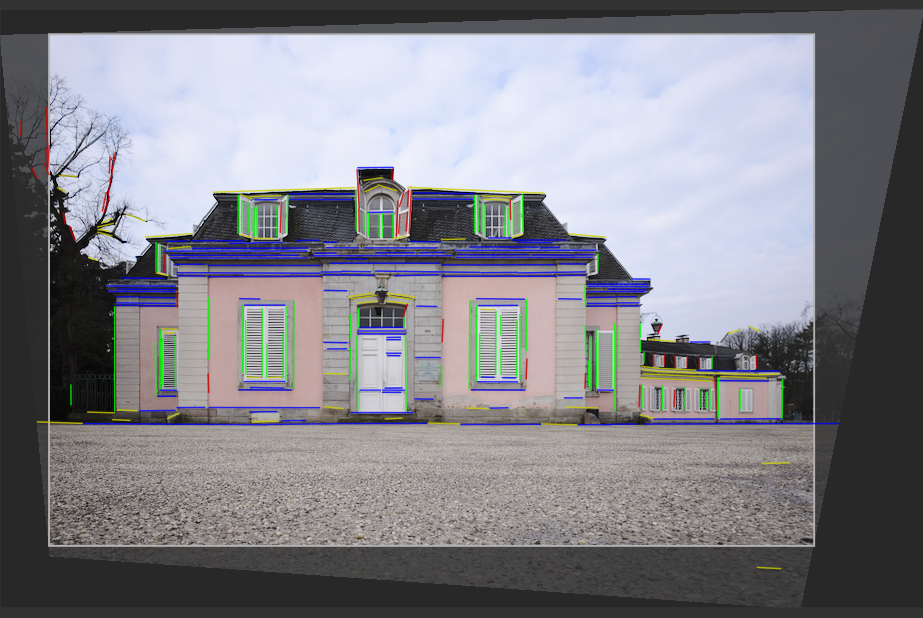
ສະເພາະເສັ້ນທີ່ປະກອບກັນເປັນຊຸດຂອງເສັ້ນລູ່ແນວຕັ້ງ ຫຼື ແນວນອນເທົ່ານັ້ນທີ່ຈະຖືກນຳໃຊ້ໃນຂັ້ນຕອນການປະມວນຜົນຕໍ່ໄປ. ສ່ວນຂອງເສັ້ນຈະຖືກສະແດງເປັນຮູບທັບຊ້ອນເທິງຮູບ, ໂດຍປະເພດຂອງເສັ້ນຈະຖືກແຍກດ້ວຍສີດັ່ງນີ້:
- ສີຂຽວ
- ເສັ້ນລູ່ແນວຕັ້ງ
- ສີແດງ
- ເສັ້ນຕັ້ງທີ່ບໍ່ລູ່ເຂົ້າຫາກັນ
- ສີຟ້າ
- ເສັ້ນລູ່ແນວນອນ
- ສີເຫຼືອງ
- ເສັ້ນນອນທີ່ບໍ່ລູ່ເຂົ້າຫາກັນ
- ສີເທີ
- ເສັ້ນອື່ນໆ ທີ່ໂມດູນນີ້ບໍ່ສົນໃຈ
ເສັ້ນທີ່ໝາຍດ້ວຍສີແດງ ຫຼື ສີເຫຼືອງ ຖືວ່າເປັນຄ່າຜິດປົກກະຕິ (outliers) ແລະ ຈະບໍ່ຖືກນຳມາພິຈາລະນາໃນລະຫວ່າງຂັ້ນຕອນການປັບໃຫ້ພໍດີແບບອັດຕະໂນມັດ. ການກຳຈັດຄ່າຜິດປົກກະຕິນີ້ ແມ່ນໃຊ້ຂະບວນການທາງສະຖິຕິດ້ວຍການສຸ່ມຕົວຢ່າງ, ເຊິ່ງໝາຍຄວາມວ່າ ທຸກຄັ້ງທີ່ທ່ານກົດປຸ່ມ “get structure” ຮູບແບບສີຂອງເສັ້ນຕ່າງໆຈະເບິ່ງແຕກຕ່າງກັນເລັກນ້ອຍ.
ເຈົ້າສາມາດປ່ຽນສະຖານະຂອງສ່ວນເສັ້ນໄດ້ດ້ວຍຕົວເອງ: ຄລິກຊ້າຍທີ່ເສັ້ນເພື່ອເລືອກ (ປ່ຽນສີເປັນສີຂຽວ ຫຼື ສີຟ້າ) ແລະ ຄລິກຂວາເພື່ອບໍ່ເລືອກ (ປ່ຽນສີເປັນສີແດງ ຫຼື ສີເຫຼືອງ). ຫາກເຈົ້າກົດປຸ່ມເມົາສ໌ຄ້າງໄວ້, ເຈົ້າສາມາດລາກເພື່ອເລືອກ/ບໍ່ເລືອກຫຼາຍເສັ້ນຕິດຕໍ່ກັນໄດ້. ຂະໜາດຂອງແປງເລືອກ/ບໍ່ເລືອກສາມາດປ່ຽນໄດ້ດ້ວຍລໍ້ເລື່ອນເມົາສ໌. ກົດປຸ່ມ Shift ຄ້າງໄວ້ ແລະ ກົດປຸ່ມເມົາສ໌ຊ້າຍ ຫຼື ຂວາຄ້າງໄວ້ໃນຂະນະທີ່ລາກເພື່ອເລືອກ ຫຼື ບໍ່ເລືອກທຸກເສັ້ນໃນພື້ນທີ່ສີ່ແຈສາກທີ່ເລືອກ.
ເມື່ອເຈົ້າພໍໃຈກັບເສັ້ນທີ່ກວດຈັບໄດ້ແລ້ວ, ໃຫ້ເລືອກໄອຄອນ “ປັບໃຫ້ພໍດີ (fit)” ເພື່ອສຳເລັດຂະບວນການ.
🔗ປັບໃຫ້ພໍດີ (fit)
ເມື່ອເຈົ້າພໍໃຈກັບເສັ້ນແນວນອນ ແລະ ແນວຕັ້ງທີ່ກຳນົດໄວ້ໂດຍໃຊ້ວິທີໃດໜຶ່ງຂ້າງເທິງແລ້ວ, ໃຫ້ຄລິກທີ່ໄອຄອນ “ປັບໃຫ້ພໍດີ (fit)” ອັນໃດອັນໜຶ່ງ ເພື່ອກຳນົດພາຣາມິເຕີຂອງໂມດູນໂດຍອັດຕະໂນມັດໂດຍອີງຕາມໂຄງສ້າງທີ່ກຳນົດໄວ້. ຈາກນັ້ນ ຮູບ ແລະ ເສັ້ນທີ່ທັບຊ້ອນຢູ່ຈະຖືກສະແດງຜົນພ້ອມກັບການແກ້ໄຂເປີສະເປັກຕີບ.
ເຈົ້າສາມາດເລືອກທີ່ຈະນຳໃຊ້ສະເພາະການແກ້ໄຂແນວຕັ້ງ
 , ສະເພາະການແກ້ໄຂແນວນອນ
 , ຫຼື ທັງສອງຢ່າງພ້ອມກັນ
 . Ctrl+ຄລິກ ທີ່ໄອຄອນໃດໜຶ່ງເພື່ອນຳໃຊ້ການໝຸນໂດຍບໍ່ມີການເລື່ອນເລນ (lens shift). Shift+ຄລິກ ທີ່ໄອຄອນໃດໜຶ່ງເພື່ອນຳໃຊ້ການເລື່ອນເລນໂດຍບໍ່ມີການໝຸນ.
🔗ໝຸນ (rotate)
ເມື່ອເຈົ້າພໍໃຈກັບການແກ້ໄຂເປີສະເປັກຕີບທີ່ນຳໃຊ້ແລ້ວ, ເຈົ້າອາດຈະຕ້ອງການປັບແຕ່ງການໝຸນໃນຂັ້ນຕອນສຸດທ້າຍ ບໍ່ວ່າຈະເປັນການປັບພາຣາມິເຕີການໝຸນ ຫຼື ຄລິກຂວາແລ້ວລາກເທິງຮູບເພື່ອ ກຳນົດເສັ້ນນອນ/ເສັ້ນຕັ້ງ.
🔗ສ່ວນຄວບຄຸມໂມດູນ
- ການໝຸນ (rotation)
- ຄວບຄຸມການໝຸນຮູບຮອບຈຸດສູນກາງເພື່ອແກ້ໄຂເສັ້ນຂອບຟ້າທີ່ອຽງ. ເພື່ອໝຸນຫຼາຍກວ່າຄ່າຈຳກັດເລີ່ມຕົ້ນ 10 ອົງສາ, ໃຫ້ຄລິກຂວາແລ້ວປ້ອນຄ່າທີ່ຕ້ອງການໄດ້ສູງສຸດ 180 ອົງສາ (ເບິ່ງ ການຄວບຄຸມໂມດູນ).
- ການຄຣັອບອັດຕະໂນມັດ (automatic cropping)
- ເມື່ອເປີດໃຊ້ງານ, ຟີເຈີນີ້ຈະຄຣັອບຮູບເພື່ອລຶບພື້ນທີ່ສີດຳບໍລິເວນຂອບທີ່ເກີດຈາກການແກ້ໄຂຄວາມຜິດເພ້ຽນ. ເຈົ້າສາມາດເລືອກຄຣັອບເປັນ “ພື້ນທີ່ໃຫຍ່ທີ່ສຸດ (largest area)”, ຫຼື ສີ່ແຈສາກທີ່ໃຫຍ່ທີ່ສຸດທີ່ຍັງຮັກສາອັດຕາສ່ວນເດີມໄວ້ (“ຮູບແບບເດີມ”). ໃນກໍລະນີຫຼັງ, ເຈົ້າສາມາດປັບແຕ່ງຜົນການຄຣັອບອັດຕະໂນມັດໄດ້ດ້ວຍຕົວເອງໂດຍການຄລິກໃນພື້ນທີ່ຄຣັອບແລ້ວຍ້າຍໄປມາ. ຂະໜາດຂອງພື້ນທີ່ທີ່ຈະຖືກປັບໂດຍອັດຕະໂນມັດເພື່ອບໍ່ໃຫ້ລວມເອົາພື້ນທີ່ສີດຳ.
- ການເລື່ອນເລນ (ແນວຕັ້ງ)
- ແກ້ໄຂເສັ້ນລູ່ແນວຕັ້ງ (ເພື່ອເຮັດໃຫ້ເສັ້ນ ສີຂຽວ ຂະໜານກັນ). ໃນບາງກໍລະນີ, ເຈົ້າອາດຈະໄດ້ຮູບທີ່ເບິ່ງເປັນທຳມະຊາດກວ່າ ຫາກເຈົ້າແກ້ໄຂຄວາມຜິດເພ້ຽນແນວຕັ້ງໃນລະດັບ 80 ຫາ 90% ແທນທີ່ຈະປັບໃຫ້ສຸດ. ເພື່ອເຮັດສິ່ງນີ້, ໃຫ້ຫຼຸດແຖບເລື່ອນການແກ້ໄຂລົງຫຼັງຈາກທີ່ໄດ້ເຮັດການແກ້ໄຂອັດຕະໂນມັດແລ້ວ.
- ການເລື່ອນເລນ (ແນວນອນ)
- ແກ້ໄຂເສັ້ນລູ່ແນວນອນ (ເພື່ອເຮັດໃຫ້ເສັ້ນ ສີຟ້າ ຂະໜານກັນ).
- ການບິດ (shear)
- ບິດຮູບໄປຕາມແນວສະແຢງອັນໃດອັນໜຶ່ງ. ສິ່ງນີ້ຈຳເປັນເມື່ອມີການແກ້ໄຂຄວາມຜິດເພ້ຽນທາງເປີສະເປັກຕີບທັງແນວຕັ້ງ ແລະ ແນວນອນພ້ອມກັນ.
- lens model
- ຕົວພະລາມິເຕີນີ້ໃຊ້ຄວບຄຸມໄລຍະໂຟກັດຂອງເລນ, ຄ່າການຕັດຂອບພາບຂອງກ້ອງ ແລະ ອັດຕາສ່ວນພາບ ທີ່ນຳໃຊ້ໂດຍລະບົບການຄິດໄລ່ເພື່ອປັບແກ້. ຖ້າຕັ້ງເປັນ “ທົ່ວໄປ (generic)” ຈະຖືວ່າໄລຍະໂຟກັດແມ່ນ 28mm ໃນກ້ອງຟູເຟຣມ 35mm. ຖ້າຕັ້ງເປັນ “ສະເພາະ (specific)”, ໄລຍະໂຟກັດ ແລະ ຄ່າການຕັດຂອບພາບ ສາມາດປັບຕັ້ງໄດ້ດ້ວຍຕົນເອງໂດຍການໃຊ້ແຖບເລື່ອນທີ່ໃຫ້ມາ.
- ໄລຍະໂຟກັດ (focal length)
- ຫາກ ແບບຈຳລອງເລນ ຖືກຕັ້ງເປັນ “ສະເພາະ”, ໃຫ້ກຳນົດໄລຍະໂຟກັດຂອງເລນ. ຄ່າເລີ່ມຕົ້ນຈະຖືກດຶງມາຈາກຂໍ້ມູນ Exif ຂອງຮູບ ແລະ ສາມາດປ່ຽນແປງໄດ້ໂດຍການປັບແຖບເລື່ອນດ້ວຍຕົວເອງ.
- ຄ່າຕົວຄູນເຊັນເຊີ (crop factor)
- ຫາກ ແບບຈຳລອງເລນ ຖືກຕັ້ງເປັນ “ສະເພາະ”, ໃຫ້ກຳນົດຄ່າຕົວຄູນເຊັນເຊີຂອງກ້ອງ. ໂດຍປົກກະຕິແລ້ວເຈົ້າຕ້ອງຕັ້ງຄ່ານີ້ດ້ວຍຕົວເອງ.
- ປັບອັດຕາສ່ວນ (aspect adjust)
- ຫາກ ແບບຈຳລອງເລນ ຖືກຕັ້ງເປັນ “ສະເພາະ”, ພາຣາມິເຕີນີຊ່ວຍໃຫ້ສາມາດປັບອັດຕາສ່ວນພາບໄດ້ຢ່າງອິດສະຫຼະ. ສິ່ງນີ້ມີປະໂຫຍດໃນການ “ຂະຫຍາຍ (unsqueezing)” ຮູບທີ່ຖ່າຍດ້ວຍເລນອານາມໍຟິກ (ເຊິ່ງມີການປ່ຽນແປງອັດຕາສ່ວນຄວາມສູງຕໍ່ຄວາມກວ້າງຂອງຮູບ).
- ໂຄງສ້າງ (structure)
- ກຳນົດເສັ້ນນອນ ແລະ ເສັ້ນຕັ້ງໃນຮູບໂດຍໃຊ້ວິທີແບບກຳນົດເອງ ຫຼື ອັດຕະໂນມັດ (ເບິ່ງລາຍລະອຽດໃນສ່ວນຂັ້ນຕອນການເຮັດວຽກ).
- ປັບໃຫ້ພໍດີ (fit)
- ກຳນົດຄ່າແຖບເລື່ອນການແກ້ໄຂຄວາມຜິດເພ້ຽນໂດຍອັດຕະໂນມັດ ໂດຍອີງຕາມໂຄງສ້າງທີ່ກວດພົບ (ເບິ່ງລາຍລະອຽດໃນສ່ວນຂັ້ນຕອນການເຮັດວຽກ).
- ສະແດງເສັ້ນຄຳແນະນຳ (show guides)
- ໝາຍຕິກໃສ່ຊ່ອງເພື່ອສະແດງເສັ້ນຄຳແນະນຳເມື່ອມີການໃຊ້ງານໂມດູນ. ຄລິກທີ່ໄອຄອນເບື້ອງຂວາເພື່ອຄວບຄຸມຄຸນສົມບັດຂອງເສັ້ນຄຳແນະນຳ. ເບິ່ງ ເສັ້ນຄຳແນະນຳ ແລະ ສິ່ງວາງທັບ ສຳລັບລາຍລະອຽດ.
🔗ຕົວຢ່າງ
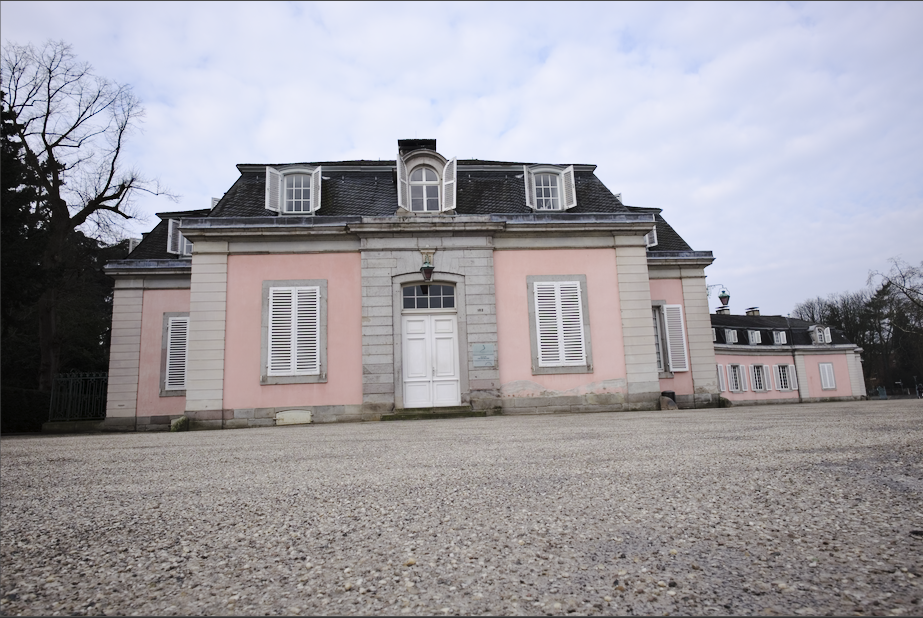
ນີ້ແມ່ນຮູບທີ່ມີເສັ້ນຂອບຟ້າອຽງ ແລະ ມີເສັ້ນລູ່ເຂົ້າຫາກັນ ເຊິ່ງເກີດຈາກການຫັນກ້ອງຂຶ້ນເທິງ:
ນີ້ແມ່ນຮູບຫຼັງຈາກທີ່ໄດ້ແກ້ໄຂຄວາມຜິດເພ້ຽນທາງເປີສະເປັກຕີບທັງແນວຕັ້ງ ແລະ ແນວນອນ ໂດຍໃຊ້ການກວດຈັບໂຄງສ້າງອັດຕະໂນມັດ. ສັງເກດເຫັນການປັບຂອບຮູບທີ່ເກີດຈາກຟີເຈີການຄຣັອບອັດຕະໂນມັດ ແລະ ເສັ້ນໂຄງສ້າງທີ່ຍັງສະແດງໃຫ້ເຫັນຢູ່: