
ປະມວນຜົນ
ຖ້າການຕັ້ງຄ່າທີ່ຈຳເປັນທັງໝົດໃນແຖບ “ຮູບພາບຕົ້ນສະບັບ” ແລະ “ຄ່າອ້າງອີງ” ພ້ອມແລ້ວ ທ່ານສາມາດຍ້າຍໄປທີ່ແຖບ “ປະມວນຜົນ” ໄດ້.
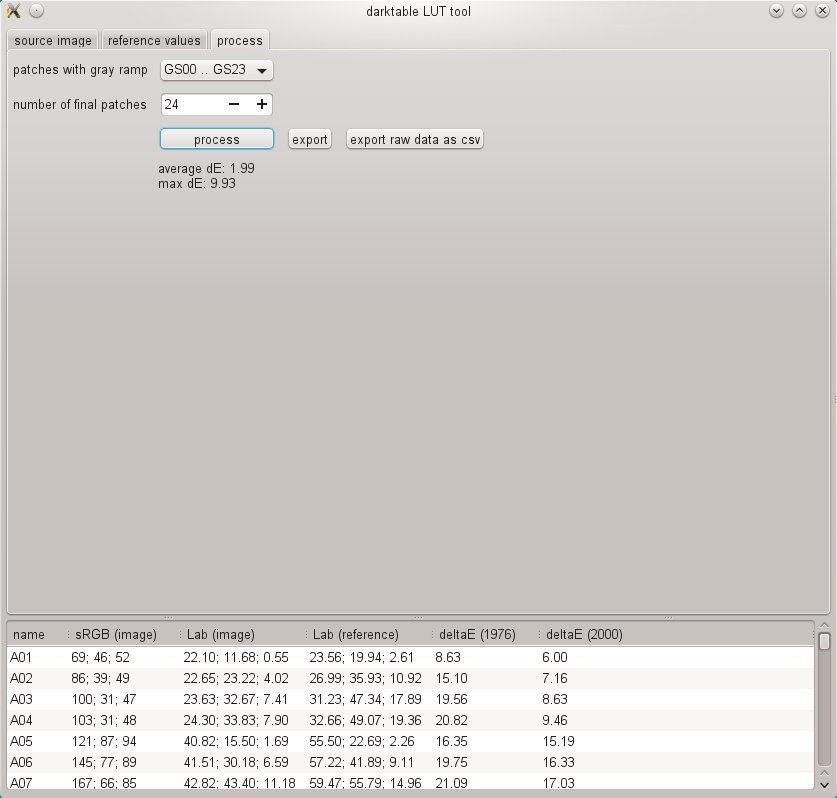
ກ່ອນອື່ນ, ທ່ານຕ້ອງບອກ darktable-chart ວ່າແຖບໃດທີ່ແທນຄ່າຊ່ວງສີເທົາ (gray ramp). ໃນຮູບໜ້າຈໍທີ່ສະແດງຂ້າງເທິງ, ຊ່ວງສີເທົາແມ່ນຕັ້ງຢູ່ສ່ວນລຸ່ມຂອງແຜ່ນອ້າງອີງສີ, ເຊິ່ງຖືກໝາຍວ່າ “GS00…GS23”.
ຊ່ອງໃສ່ຂໍ້ຄວາມ “ຈຳນວນແຖບສີສຸດທ້າຍ (number of final patches)” ຈະກຳນົດວ່າສະໄຕລ໌ທີ່ໄດ້ຈະໃຊ້ແຖບສີທີ່ແກ້ໄຂໄດ້ຈັກແຖບພາຍໃນໂມດູນ ຕາຕະລາງຊອກຫາສີ (color look up table).
ຄລິກປຸ່ມ “ປະມວນຜົນ” ເພື່ອເລີ່ມການຄຳນວນ.
ຄຸນນະພາບຂອງຜົນລັບ (ໃນແງ່ຂອງຄ່າ delta-E ສະເລ່ຍ ແລະ delta-E ສູງສຸດ) ແມ່ນສະແດງຢູ່ກ້ອງປຸ່ມ. ຂໍ້ມູນນີ້ສະແດງໃຫ້ເຫັນວ່າສະໄຕລ໌ທີ່ໄດ້ (ເມື່ອນຳໃຊ້ກັບຮູບພາບຕົ້ນສະບັບ) ຈະສາມາດກົງກັບຄ່າອ້າງອີງໄດ້ຫຼາຍປານໃດ – ຄ່າຍິ່ງຕ່ຳຍິ່ງດີ.
ເມື່ອທ່ານພໍໃຈກັບຜົນລັດແລ້ວ ທ່ານສາມາດຄລິກທີ່ “ສົ່ງອອກ” ເພື່ອບັນທຶກສະໄຕລ໌ (style) ທີ່ສ້າງຂຶ້ນ.
Supply a style name and a style description under which the style will later appear in darktable. darktable-chart saves the style as a .dtstyle file which can be imported into darktable and shared with others. See styles.
ປຸ່ມ “ສົ່ງອອກຂໍ້ມູນ raw ເປັນ csv” ອະນຸຍາດໃຫ້ທ່ານບັນທຶກຂໍ້ມູນ raw ທີ່ດຶງອອກມາເປັນໄຟລ໌ CSV ເພື່ອຈຸດປະສົງໃນການດີບັກ (debugging) ຫຼື ການໃຊ້ງານໃນພາຍຫຼັງ. darktable-chart ມີຕົວເລືອກຄຳສັ່ງ (command line) ເພື່ອສ້າງສະໄຕລ໌ທີ່ມີຈຳນວນຊ່ອງສີສຸດທ້າຍຕາມທີ່ຕ້ອງການຈາກໄຟລ໌ CSV ທີ່ໃຫ້ມາ (ເບິ່ງ darktable-chart).