
color equalizer (ຕົວປັບສົມດຸນສີ)
ຂໍ້ມູນທາງເຕັກນິກ
- ລາຍລະອຽດ
- ປ່ຽນຄວາມອີ່ມຕົວ, ສີ (hue) ແລະ ຄວາມສະຫວ່າງ ໂດຍອີງຕາມສີໃນທ້ອງຖິ່ນ.
- ຈຸດປະສົງ
- ເພື່ອແກ້ໄຂ ແລະ ສ້າງສັນ.
- ຂໍ້ມູນເຂົ້າ
- linear, RGB, scene-referred.
- ການປະມວນຜົນ
- quasi-linear, RGB.
- ຜົນໄດ້ຮັບ
- quasi-linear, RGB, scene-referred.
ປັບແຕ່ງສີ (hue), ຄວາມອີ່ມຕົວ, ແລະ/ຫຼື ຄວາມສະຫວ່າງ ຂອງພິກເຊວໂດຍເລືອກຕາມສີປະຈຸບັນຂອງພວກມັນ.
ໂມດູນນີ້ແມ່ນຄວາມພະຍາຍາມທີ່ຈະສ້າງຟັງຊັນ ບາງຢ່າງ ຂອງໂມດູນ color zones ຄືນໃໝ່ໃນສ່ວນ scene-referred ຂອງໄພພ໌ລາຍ ໃນຂະນະທີ່ກ້າວຂ້າມຂໍ້ຈຳກັດບາງຢ່າງຂອງໂມດູນນັ້ນ. ໂດຍສະເພາະ, ໂມດູນ color zones ມັກຈະເພີ່ມສິ່ງລົບກວນ chroma/luma, ແລະ ສ້າງສິ່ງລົບກວນທາງສາຍຕາ (artifacts) ຫຼື ການປ່ຽນສີທີ່ແຂງເກີນໄປ. ສິ່ງເຫຼົ່ານີ້ຖືກບັນເທົາລົງໃນ color equalizer ດ້ວຍສິ່ງທີ່ເພີ່ມເຂົ້າມາດັ່ງນີ້:
-
ຈຳນວນໂນດ (nodes) ການປັບທີ່ມີໄລຍະຫ່າງເທົ່າກັນແບບຄົງທີ່ ໝາຍເຖິງເສັ້ນໂຄ້ງການປັບທີ່ລຽບນຽນກວ່າ
-
ມີການໃຊ້ guided filter, ເຊິ່ງພະຍາຍາມເຮັດໃຫ້ການປ່ຽນແປງລຽບນຽນໂດຍການພິຈາລະນາທັງສີ (hue) ຂອງພິກເຊວຂ້າງຄຽງ ແລະ ຄວາມອີ່ມຕົວໂດຍລວມຂອງພວກມັນ
ແທັບທີ່ມີໃຫ້ສາມາດນຳໃຊ້ໄດ້ (ບໍ່ວ່າຈະເປັນລາຍແທັບ ຫຼື ປະສົມກັນ) ເພື່ອປັບສີ, ຄວາມອີ່ມຕົວ, ແລະ/ຫຼື ຄວາມສະຫວ່າງ ຢູ່ທີ່ແຕ່ລະໂນດສີ. ເຖິງແມ່ນວ່າໄລຍະຫ່າງລະຫວ່າງໂນດຈະບໍ່ສາມາດປ່ຽນໄດ້ (ເບິ່ງຂ້າງເທິງ), ແຕ່ຖ້າທ່ານຕ້ອງການເນັ້ນໃສ່ສີສະເພາະທີ່ບໍ່ໄດ້ຢູ່ໃນໂນດໃນປະຈຸບັນ, ແຖບເລື່ອນ “node placement” ສາມາດໃຊ້ເພື່ອເລື່ອນໂນດທັງໝົດໄປພ້ອມໆກັນ. ສາມາດໃຊ້ picker ເພື່ອສະແດງສີຂອງພິກເຊວ ຫຼື ພື້ນທີ່ທີ່ “ເລືອກ” ໄວ້ໃນສ່ວນການປັບເສັ້ນໂຄ້ງຂອງໂມດູນ ເພື່ອໃຫ້ສາມາດເນັ້ນໃສ່ສີສະເພາະໄດ້.
ໝາຍເຫດ: ເຖິງແມ່ນວ່າການບັນເທົາຂ້າງເທິງສາມາດລົດສິ່ງລົບກວນ/artifacts ທີ່ສ້າງໂດຍໂມດູນນີ້ໄດ້, ແຕ່ພວກມັນກໍບໍ່ໄດ້ປະສົບຜົນສຳເລັດທັງໝົດສະເໝີໄປ, ດັ່ງນັ້ນທ່ານຈຶ່ງໄດ້ຮັບການແນະນຳໃຫ້ໃຊ້ໂມດູນນີ້ດ້ວຍຄວາມລະມັດລະວັງ. ພະຍາຍາມຢ່າເຮັດການປ່ຽນແປງທີ່ໃຫຍ່ເກີນໄປ, ແລະ ໃຫ້ເບິ່ງບາງຕົວເລືອກສຳລັບການປັບແຕ່ງ guided filter (ຂ້າງລຸ່ມ) ຫາກສິ່ງລົບກວນທີ່ເກີດຂຶ້ນນັ້ນຫຼາຍເກີນໄປ.
🔗ສ່ວນຄວບຄຸມໂມດູນ
🔗ເສັ້ນໂຄ້ງການປັບ ສີ (hue)/ຄວາມອີ່ມຕົວ/ຄວາມສະຫວ່າງ
ການຄວບຄຸມຫຼັກຂອງໂມດູນນີ້ແມ່ນເສັ້ນໂຄ້ງການປັບ ສີ/ຄວາມອີ່ມຕົວ/ຄວາມສະຫວ່າງ. ໃຊ້ແຕ່ລະແທັບເຫຼົ່ານີ້ເພື່ອປັບສີ, ຄວາມອີ່ມຕົວ, ຫຼື ຄວາມສະຫວ່າງຂອງພິກເຊວໂດຍອີງໃສ່ສີປະຈຸບັນຂອງພວກມັນ. ຄລິກ ແລະ ລາກໂນດສີ (ຂຶ້ນ/ລົງ) ເພື່ອປ່ຽນຄຸນສົມບັດຂອງພິກເຊວທີ່ມີສີນັ້ນໆ. ທ່ານຍັງສາມາດປັບໂນດໂດຍໃຊ້ປຸ່ມເລື່ອນ (scroll wheel) ໃນເມົາສ໌ຂອງທ່ານ ແລະ ຄືກັນກັບແຖບເລື່ອນ, ທ່ານສາມາດປ່ຽນຄວາມໄວຂອງການປັບໄດ້ໂດຍການໃຊ້ປຸ່ມເລື່ອນຮ່ວມກັບ Ctrl (ເພື່ອປັບຊ້າລົງ) ຫຼື Shift (ເພື່ອປັບໄວຂຶ້ນ).
ທ່ານຍັງສາມາດປັບໂນດສີໂດຍໃຊ້ແຖບເລື່ອນ, ເຊິ່ງສາມາດສະແດງ/ເຊື່ອງໄດ້ໂດຍການຄລິກປຸ່ມກາງເມົາສ໌ໃສ່ພາກສ່ວນການປັບເສັ້ນໂຄ້ງຂອງໂມດູນ.
ເຊັ່ນດຽວກັນກັບແຖບເລື່ອນ, ທ່ານຍັງສາມາດຄລິກຂວາໃສ່ໂນດ/ແຖບເລື່ອນເພື່ອເຮັດການປັບແຕ່ງລະອຽດ (ເບິ່ງ module controls/sliders ສຳລັບລາຍລະອຽດເພີ່ມເຕີມ).
In addition, you can hover the cursor over the image and scroll to adjust the value (see cursor indicator/control for details).
ໃຊ້ picker ເພື່ອເລືອກພິກເຊວ ຫຼື ພື້ນທີ່ໃນຮູບ ແລະ ສະແດງສີ (hue) ຂອງພິກເຊວ/ພື້ນທີ່ນັ້ນໃນເສັ້ນໂຄ້ງການປັບ.
- node placement (ການວາງຕຳແໜ່ງໂນດ)
- ປັບຕຳແໜ່ງຂອງໂນດທັງໝົດພ້ອມໆກັນ (ເລື່ອນໄປທາງຊ້າຍ/ຂວາ).
ໝາຍເຫດ: ຊື່ສີຂອງແຖບເລື່ອນຈະບໍ່ປ່ຽນແປງເມື່ອທ່ານເລື່ອນໂນດດ້ວຍແຖບເລື່ອນ “node placement”.
🔗ຕົວເລືອກ
🔗ທົ່ວໄປ
- white level (ລະດັບສີຂາວ)
- ຕັ້ງຄ່າຂອບເຂດສູງສຸດຂອງການແກ້ໄຂຄວາມສະຫວ່າງທີ່ສາມາດເຮັດໄດ້ດ້ວຍໂມດູນນີ້ – ໂມດູນຈະບໍ່ອະນຸຍາດໃຫ້ຄວາມສະຫວ່າງຂອງພິກເຊວໃດໆສູງກວ່າຄ່ານີ້. ໃຊ້ picker ເພື່ອຕັ້ງຄ່າໂດຍອີງໃສ່ຈຸດ/ພື້ນທີ່ໃນຮູບ. ໂດຍປົກກະຕິແລ້ວຄວນຮັກສາຄ່ານີ້ໄວ້ເປັນຄ່າເລີ່ມຕົ້ນ.
- hue curve (N/A for saturation/brightness curves)
- Control how the hue adjustment curve is interpolated between nodes. Values greater than 1 make the transitions between the nodes more gradual. Values less than 1 create sharper transitions, allowing for more precise adjustments to individual hues, while affecting neighboring areas/colors less. Be aware that lower values can increase the likelihood of introducing noise or artifacts.
🔗guided filter (ຟິວເຕີແບບມີການຊີ້ນຳ)
ເພື່ອລົດປະລິມານສິ່ງລົບກວນ/artifacts, ໂມດູນນີ້ຈຶ່ງໃຊ້ guided filter ໂດຍເລີ່ມຕົ້ນ. guided filter ພະຍາຍາມເຮັດໃຫ້ການປ່ຽນແປງລຽບນຽນໂດຍການພິຈາລະນາທັງສີ (hue) ຂອງພິກເຊວຂ້າງຄຽງ ແລະ ຄວາມອີ່ມຕົວໂດຍລວມຂອງພວກມັນ. ຟິວເຕີນີ້ນແມ່ນການປະນີປະນອມລະຫວ່າງຄວາມຊັດເຈນໃນການປັບ (ການເນັ້ນໃສ່ສີຢ່າງເຈາະຈົງ) ແລະ ການຫຼີກລ່ຽງ artifacts (ເຊິ່ງໂດຍທົ່ວໄປແລ້ວຕ້ອງການການເນັ້ນໃສ່ທີ່ຊັດເຈນໜ້ອຍລົງ). ຕົວເລືອກຕໍ່ໄປນີ້ຊ່ວຍໃຫ້ສາມາດປັບແຕ່ງ ແລະ ສະແດງພາບຂອງ guided filter ເພື່ອຈັດການກັບການປະນີປະນອມເຫຼົ່ານີ້ໄດ້ດີຂຶ້ນ:
- use guided filter (ໃຊ້ guided filter)
- ເປີດ/ປິດ ການໃຊ້ງານ guided filter.
- ລັດສະໝີການວິເຄາະເນື້ອສີ (hue analysis radius)
- ເລືອກວ່າຈະໃຫ້ຄຳນຶງເຖິງພິກເຊວຂ້າງຄຽງຫຼາຍປານໃດເມື່ອພິຈາລະນາເນື້ອສີໃນຟິວເຕີແບບນຳທາງ (guided filter). ຄ່າເລີ່ມຕົ້ນ (1.5px) ແມ່ນຄ່າທີ່ເໝາະສົມເພື່ອຮັບປະກັນວ່າພິກເຊວທີ່ມີ “ນອຍສ໌” (ຊຶ່ງສີຕ່າງຈາກເພື່ອນບ້ານຫຼາຍ) ຈະບໍ່ມີນອຍສ໌ເພີ່ມຂຶ້ນຈາກການປັບແຕ່ງ. ເພີ່ມຄ່ານີ້ເພື່ອເຮັດໃຫ້ນອຍສ໌ທີ່ເກີດຂຶ້ນ (ເຊັ່ນ Moiré) ມື່ນຂຶ້ນ. ແນວໃດກໍຕາມ, ຄວນລະວັງວ່າຄ່າທີ່ໃຫຍ່ເກີນໄປອາດເຮັດໃຫ້ເກີດແສງຟຸ້ງ (halos) ແລະ ສິ່ງຜິດປົກກະຕິອື່ນໆ ຕາມຂອບພາບ.
- saturation threshold (ເກນຄວາມອີ່ມຕົວ)
- ເນື່ອງຈາກໂມດູນນີ້ມີຈຸດປະສົງເພື່ອດຳເນີນການໂດຍອີງໃສ່ສີ (hue) ຂອງພິກເຊວ, ໂດຍທົ່ວໄປແລ້ວມັນຈຶ່ງເປັນສິ່ງທີ່ໜ້າປາດຖະໜາທີ່ຈະຈຳກັດການເຮັດວຽກຂອງມັນໄວ້ສະເພາະພິກເຊວທີ່ມີຄວາມອີ່ມຕົວສູງສຸດ (ແລະ ເພື່ອໃຫ້ມັນມີຜົນຫຼາຍຂຶ້ນກັບພິກເຊວທີ່ມີຄວາມອີ່ມຕົວສູງກວ່າ). saturation threshold ສາມາດໃຊ້ເພື່ອເລືອກວ່າພິກເຊວຕ້ອງມີຄວາມອີ່ມຕົວຫຼາຍປານໃດກ່ອນທີ່ຈະຖືກປັບໂດຍໂມດູນ. ລົດຄ່າລົງເພື່ອໃຫ້ສາມາດປັບພິກເຊວທີ່ມີຄວາມອີ່ມຕົວໜ້ອຍໄດ້. ເພີ່ມຄ່າຂຶ້ນເພື່ອຈຳກັດການປັບພິກເຊວທີ່ມີຄວາມອີ່ມຕົວໜ້ອຍ.
- visualize weighting function (saturation) (ສະແດງພາບຟັງຊັນນ້ຳໜັກ - ຄວາມອີ່ມຕົວ)
- ປຸ່ມ “ສະແດງພາບ” ທຳອິດ (ທາງຂວາຂອງແຖບເລື່ອນ “saturation threshold”) ສາມາດໃຊ້ເພື່ອເບິ່ງວ່າພິກເຊວໃດອາດຈະໄດ້ຮັບຜົນກະທົບຈາກການເຮັດວຽກຂອງໂມດູນນີ້, ໂດຍອີງໃສ່ຄວາມອີ່ມຕົວຂອງພວກມັນ, ແລະ ຫຼາຍປານໃດ. ພິກເຊວທີ່ມີຄວາມອີ່ມຕົວຕ່ຳ, ເຊິ່ງຈະບໍ່ຖືກປັບ, ຈະສະແດງເປັນເສດສີຟ້າ. ພິກເຊວທີ່ມີຄວາມອີ່ມຕົວສູງ, ເຊິ່ງອາດຈະຖືກປັບ (ຂຶ້ນກັບເສັ້ນໂຄ້ງການປັບ), ຈະສະແດງເປັນເສດສີແດງ. ຍິ່ງສີແດງ/ຟ້າອີ່ມຕົວຫຼາຍເທົ່າໃດ, ພິກເຊວນັ້ນກໍຈະໄດ້ຮັບຜົນກະທົບຫຼາຍ/ໜ້ອຍ (ຕາມລຳດັບ) ຈາກການປັບໃດໆ.
-
ການສະແດງພາບນີ້ຂຶ້ນກັບຄວາມອີ່ມຕົວຂອງພິກເຊວເທົ່ານັ້ນ, ແລະ ຈະບໍ່ປ່ຽນແປງເມື່ອທ່ານປ່ຽນເສັ້ນໂຄ້ງການປັບ ສີ/ຄວາມອີ່ມຕົວ/ຄວາມສະຫວ່າງ. ມັນຍັງໄດ້ຮັບຜົນກະທົບຈາກການຕັ້ງຄ່າ “contrast” (ຂ້າງລຸ່ມ).
- contrast (ຄວາມຄົມຊັດ)
- ຄວບຄຸມຄວາມຊັນຂອງເສັ້ນໂຄ້ງການປັບຄວາມອີ່ມຕົວ. ນີ້ຖືກນຳໃຊ້ຮ່ວມກັບແຖບເລື່ອນ “saturation threshold” ເພື່ອກຳນົດວ່າພິກເຊວອາດຈະຖືກປັບຫຼາຍປານໃດໂດຍອີງໃສ່ຄວາມອີ່ມຕົວຂອງມັນ. ເສັ້ນໂຄ້ງທີ່ສ້າງຂຶ້ນຈະຖືກສະແດງທັບຊ້ອນໃນຮູບເມື່ອເປີດປຸ່ມ “visualise weighting function”. ຄ່າບວກຈະສົ່ງຜົນໃຫ້ການປ່ຽນແປງຊັນກວ່າ (ພິກເຊວທີ່ມີຄວາມອີ່ມຕົວສູງມີແນວໂນ້ມທີ່ຈະຖືກປ່ຽນແປງຫຼາຍກວ່າ, ພິກເຊວທີ່ມີຄວາມອີ່ມຕົວຕ່ຳມີແນວໂນ້ມທີ່ຈະຖືກປ່ຽນແປງໜ້ອຍກວ່າ). ຄ່າລົບຈະສົ່ງຜົນໃຫ້ການປ່ຽນແປງລາດກວ່າ (ພິກເຊວທີ່ມີຄວາມອີ່ມຕົວສູງມີແນວໂນ້ມທີ່ຈະຖືກປ່ຽນແປງໜ້ອຍກວ່າ, ພິກເຊວທີ່ມີຄວາມອີ່ມຕົວຕ່ຳມີແນວໂນ້ມທີ່ຈະຖືກປ່ຽນແປງຫຼາຍກວ່າ).
- effect radius (ລັດສະໝີຂອງຜົນກະທົບ)
- ຕັ້ງລັດສະໝີຂອງພາຣາມິເຕີທີ່ໃຊ້ໃນ guided filter. ຄ່າທີ່ໃຫຍ່ຂຶ້ນຈະເຮັດໃຫ້ຜົນກະທົບຂອງການປັບໃດໆລຽບນຽນຂຶ້ນ, ແລະ ຈະຮັກສາລາຍລະອຽດທີ່ມີຢູ່ແລ້ວໃນຮູບໄດ້ດີກວ່າ, ເຖິງແມ່ນວ່າມັນອາດຈະເຮັດໃຫ້ສີຟຸ້ງ (bleeding) ຢູ່ບໍລິເວນຂອບເຊິ່ງຈະຕ້ອງໄດ້ຮັບການແກ້ໄຂດ້ວຍວິທີອື່ນ.
- visualize changed output for the selected tab (ສະແດງພາບຜົນໄດ້ຮັບທີ່ປ່ຽນແປງສຳລັບແທັບທີ່ເລືອກ)
- ປຸ່ມ “ສະແດງພາບ” ທີສອງ (ທາງຂວາຂອງແຖບເລື່ອນ “effect radius”) ສາມາດໃຊ້ເພື່ອເບິ່ງຜົນກະທົບໂດຍລວມຂອງການປັບທີ່ເຮັດໃນແທັບປະຈຸບັນ, ໂດຍພິຈາລະນາທັງ guided filter ແລະ ເສັ້ນໂຄ້ງການປັບ. ພິກເຊວສີແດງບົ່ງບອກວ່າຄ່າຂອງການປັບທີ່ເລືອກ (ສີ/ຄວາມອີ່ມຕົວ/ຄວາມສະຫວ່າງ) ເພີ່ມຂຶ້ນ. ພິກເຊວສີຟ້າບົ່ງບອກວ່າຄ່າຂອງການປັບລົດລົງ.
🔗ການສະແດງ/ຄວບຄຸມດ້ວຍເຄີເຊີ (cursor indicator/control)
When the color equalizer module is enabled and expanded, you can move the mouse pointer over the image to show a cursor that displays information about the pixel color under the pointer. It will also highlight the corresponding hue in the open tab. When this cursor is shown, the mouse wheel can be used to alter the corresponding hue, saturation, or brightness band in the module.
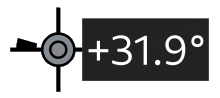
-
the cross-hairs indicate the position of the pixel under the cursor.
-
the text label shows the value of the change in hue, saturation, or brightness (depending on which tab is selected) for the pixel color under the cursor.
-
if the color equalizer has altered the color at the current cursor position, the magnitude of the adjustment is indicated by an arc on the left-hand-side. The longer the arc, the greater the adjustment.
If you need to move or zoom the portion of the image shown in the center view while the module is expanded, hold down the ‘A’ key while dragging the mouse or using the scroll wheel. As long as the key is held down, mouse actions adjust the viewport rather than adjusting the color.